Budgets
Ein Budget mit einem Betrag je Zeitraum festlegen, die Ausgaben gegen sein Tempo verfolgen und sehen, wann eine Schwelle überschritten wird.
Ein Budget hat ein Startdatum, einen Rhythmus und einen Betrag je Zeitraum und vergleicht die Ausgaben jedes Zeitraums mit seinem Betrag. Es misst den ganzen Workspace, einen gespeicherten Kostenbericht oder ein Segment. Ein Nutzungsbudget zählt statt Kosten eine Menge in einer Nutzungseinheit, etwa Tokens oder GPU-Stunden (Nutzungsbudget anlegen). Öffnen Sie Budgets unter Planung.
Bevor Sie beginnen
- Budgets anlegen, bearbeiten und löschen erfordert die Teamrolle Bearbeiter in einem Workspace, den Ihr Team bearbeiten kann. Ansehen kann jede Teamrolle.
- Ein Budget misst die Kosten oder die Nutzung der Verbindungen, die der Workspace nutzt; siehe Verbindungen verwalten.
Budget anlegen
- Wählen Sie „Budget erstellen“ in der Kopfzeile der Seite. „Budget erstellen“ unter Budgetfortschritt auf der Übersicht öffnet dasselbe Formular.
- Geben Sie unter Budgetname einen Namen ein.
- Wählen Sie unter Misst „Den gesamten Workspace“, „Einen gespeicherten Kostenbericht“ und den Bericht unter Kostenbericht oder „Ein Zuordnungssegment“ und das Segment unter Segment.
- Wählen Sie das Startdatum, den ersten Tag des ersten Zeitraums, und legen Sie den Rhythmus fest: eine Zahl unter Alle und eine Einheit aus Tagen, Wochen, Monaten oder Jahren. Ein Budget beginnt spätestens am 31. Dezember 2100. Ein Quartal sind 3 Monate.
- Geben Sie den Betrag ein. Mit „Gleicher Betrag für jeden Zeitraum“ gilt ein Betrag für jeden Zeitraum. Ohne das Häkchen geben Sie für jeden Zeitraum, den das Formular auflistet, einen eigenen Betrag ein und fügen Zeiträume hinzu oder entfernen sie. Das Betragsfeld nennt die Währung, in der das Budget geführt wird: die, in der der Workspace Beträge darstellt, festgelegt unter Währungseinstellungen.
- Wählen Sie optional „Aus dem Verlauf vorschlagen“, um die durchschnittlichen Ausgaben der letzten drei vollen Monate für einen Zeitraum dessen einzutragen, was das Budget misst, und passen Sie sie an. Reichen diese Monate vor den Beginn des Verlaufs Ihres Tarifs zurück, wird der Durchschnitt über die Tage ab diesem Beginn gebildet. Ausgaben in anderen Währungen ohne verwendbaren Kurs werden unter dem Vorschlag genannt statt gezählt, und für einen Bereich, der nur in solchen Währungen abgerechnet wird, steht das dort statt eines Vorschlags von 0. Ändern Sie danach, was das Budget misst, oder seinen Rhythmus, verschwindet der Hinweis zum Vorschlag und der Betrag bleibt, damit Sie ihn anpassen oder neu vorschlagen lassen.
- Behalten oder ändern Sie unter Warnschwellen die Schwellen: Jede ist ein ganzer Prozentsatz von 1 bis 200 vom Betrag des Zeitraums unter „Prozent vom Betrag“, auf „Ausgaben“ oder „Prognose“ unter „Warnt bei“ (Prognoseschwellen). Eine Prognoseschwelle wartet, bis es eine Prognose gibt, und eine Prognose braucht 14 Tage mit Kosten in einer einzigen Währung. Ein neues Budget beginnt mit Ausgabenschwellen bei 50, 80 und 100 Prozent und einer Prognoseschwelle bei 100 Prozent. Wählen Sie „Schwelle hinzufügen“, um eine hinzuzufügen, oder entfernen Sie eine; ein Budget behält mindestens eine und hat jeden Prozentsatz auf jeder Grundlage einmal.
- Wählen Sie unter Senden an optional Benachrichtigungskanäle. Eine Benachrichtigung im Produkt wird immer auch gesendet.
- Wählen Sie „Budget erstellen“.
Ein im Produkt angelegtes Budget wird in der Währung des Workspace geführt. Über die Public API kann ein Budget außerdem eine andere unterstützte Währung nutzen, und eines, das dort ohne Schwellen angelegt wird, erhält Ausgabenschwellen bei 50, 80 und 100 Prozent. Siehe die API-Referenz.
Ein Budget zählt, was ein Kostenbericht zählt. Ein Budget auf einem Bericht zählt diesen Bericht: seinen Filter, seine virtuellen Tags und seine Einstellungen, sodass beide für denselben Zeitraum immer denselben Betrag zeigen. Ein Workspace-Budget zählt nach den Grundeinstellungen des Produkts: Gutschriften und Erstattungen ausgenommen, Steuern enthalten, Verpflichtungen amortisiert (siehe Kostenbeträge). Mit Als Arbeitsbereich-Standard speichern gespeicherte Standards ändern, was neue Berichte zählen, nicht was ein Workspace-Budget zählt. Ein Segment-Budget zählt die zugeordneten Kosten des Segments, seine direkten Kosten und seinen Anteil an geteilten Kosten. Ein Bericht hat höchstens ein Kostenbudget und ein Nutzungsbudget; ein zweites Kostenbudget für dieselben Kosten braucht einen zweiten Bericht.
Budget aus einem Bericht anlegen
Ein gespeicherter Kostenbericht legt sein eigenes Kostenbudget an, ohne dass sein Filter noch einmal eingegeben wird.
- Öffnen Sie den Bericht, öffnen Sie in seiner Kopfzeile Weitere Aktionen und wählen Sie Budget erstellen.
- Das Formular öffnet sich auf „Einen gespeicherten Kostenbericht“ mit diesem Bericht unter Kostenbericht und trägt den Namen des Berichts. Ändern Sie den Budgetnamen nach Wunsch.
- Legen Sie Startdatum, Rhythmus, Betrag, Schwellen und Kanäle fest wie unter Budget anlegen und wählen Sie „Budget erstellen“. „Budget erstellt“ bestätigt es, und der Bericht zeigt das Budget unter seinen Summen und seine Linie im Diagramm (Ergebnis lesen).
Budget erstellen ist gesperrt mit „Speichern Sie zuerst Ihre Änderungen“, solange der Bericht ungespeicherte Änderungen hat, weil das Budget den gespeicherten Bericht misst, und mit „Dieser Bericht hat bereits ein Kostenbudget“, sobald er eines hat. Ein Nutzungsbudget auf einem Bericht wird unter Budgets angelegt (Nutzungsbudget anlegen).
Nutzungsbudget anlegen
Ein Nutzungsbudget zählt statt Kosten eine Menge in einer Nutzungseinheit, etwa Tokens oder GPU-Hours: die Zeilen eines gespeicherten Kostenberichts, deren Nutzungseinheit genau die Einheit des Budgets ist, so wie die Messgröße Nutzung des Berichts sie zählt (siehe Nutzung und Anzahl). Es braucht diesen Bericht und kann weder den ganzen Workspace noch ein Segment messen, denn der Anteil eines Segments an geteilten Kosten teilt Geld auf, keine Mengen. Zeiträume, Rhythmus, Zustände und prozentuale Schwellen sowie die Kanäle, an die es sendet, funktionieren wie bei einem Kostenbudget, nur hat es keine Prognose: Seine Schwellen gelten alle für die bisherige Nutzung, und Warnschwellen bietet keine „Prognose“ an.
- Wählen Sie „Budget erstellen“ und geben Sie unter Budgetname einen Namen ein.
- Wählen Sie unter Budgettyp „Nutzung“.
- Wählen Sie den Kostenbericht. Ein Nutzungsbudget braucht einen.
- Wählen Sie die Nutzungseinheit. Das Formular bietet die Einheiten an, die die Zeilen des Berichts in den letzten 90 Tagen trugen, die mit der größten Menge zuerst; ein Bericht ohne Nutzung in dieser Zeit kann noch kein Nutzungsbudget tragen.
- Wählen Sie wie bei einem Kostenbudget das Startdatum und legen Sie den Rhythmus fest.
- Geben Sie die Budgetmenge in dieser Einheit oder eine Menge je Zeitraum ein, wählen Sie optional Kanäle unter Senden an und wählen Sie „Budget erstellen“.
Um KI an ein Budget in Tokens zu binden, wählen Sie den Bericht „AI tokens“ des Dashboards „AI spend“ und die Einheit Tokens. Das Budget zählt jede KI-Position, die in Tokens gezählt ist, über alle Modelle und Tokentypen, und lässt KI-Positionen in einer anderen Einheit aus, etwa die Positionen von Amazon Bedrock in Units. Seine Schwellen lösen bei den bisher verbrauchten Tokens aus, wie die eines Kostenbudgets bei seinen Ausgaben.
Core-Hours, GiB-Hours und GPU-Hours, die Einheiten der Zeilen von Kubernetes, zählen nur auf einem Bericht, der nach einem Cluster, einem Namespace oder dem Anbieter Kubernetes gefiltert ist.
Die Beträge eines Nutzungsbudgets, seine bisherige Nutzung, der anteilige Betrag und die Hochrechnung sind Mengen in seiner Einheit, nie in eine Währung umgerechnet und nie über Einheiten addiert. Über die Public API und den Terraform-Provider trägt auch ein Nutzungsbudget eine Währung, aber seine Beträge sind nicht in ihr angegeben: Seine Messgröße sagt, was sie zählen. Siehe die API-Referenz.
Budget verfolgen
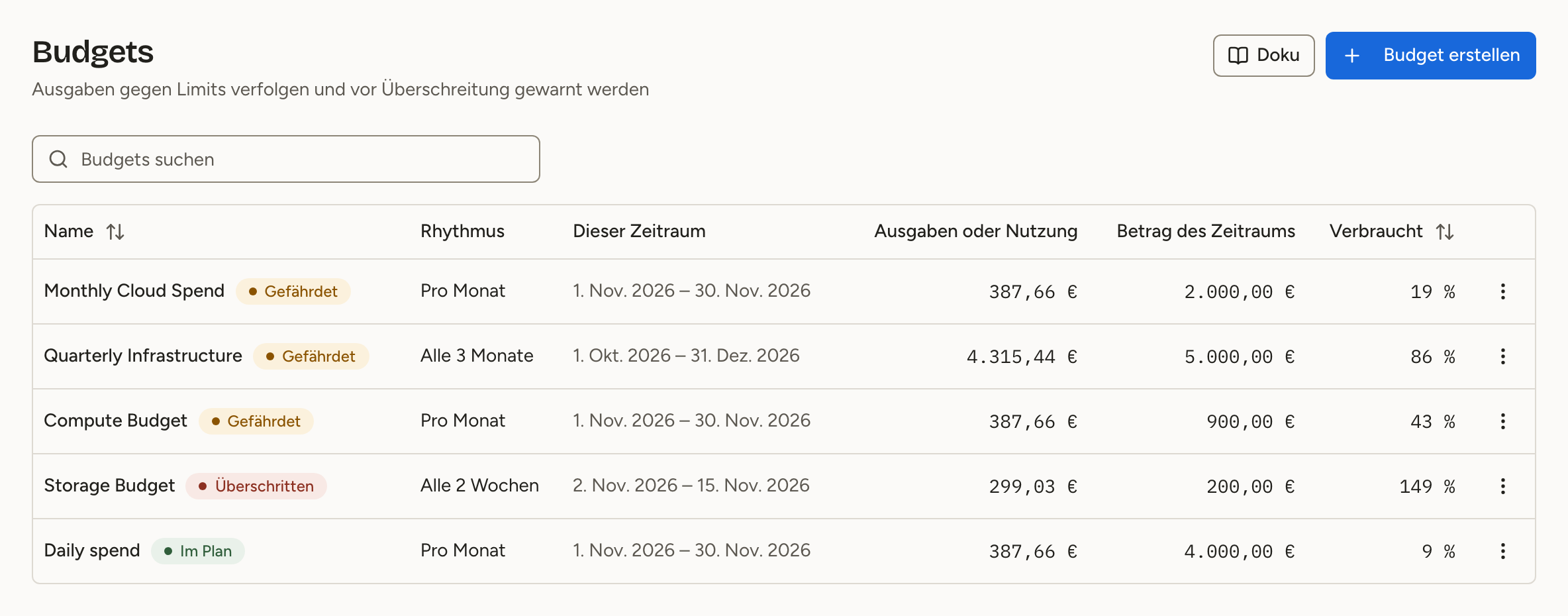
Die Liste zeigt jedes Budget mit seinem Zustand, seinem Rhythmus, dem aktuellen Zeitraum, den bisherigen Ausgaben, bei einem Nutzungsbudget seiner Nutzung in seiner Einheit, dem Betrag des Zeitraums und dem verbrauchten Anteil; die Suche findet ein Budget über seinen Namen. Der Betrag verteilt sich gleichmäßig auf die Tage des Zeitraums, daher vergleicht der Zustand die Ausgaben mit dem Anteil des Betrags, den die bisherigen Tage ausgeben durften:
| Zustand | Ausgaben im aktuellen Zeitraum |
|---|---|
| „Im Plan“ | Innerhalb des auf die bisherigen Tage verteilten Betrags |
| „Gefährdet“ | Darüber, sodass der Zeitraum auf dem Weg ist, seinen Betrag zu überschreiten |
| „Überschritten“ | Über dem ganzen Betrag des Zeitraums |
| „Nicht begonnen“ | Das Startdatum des Budgets ist noch nicht erreicht |
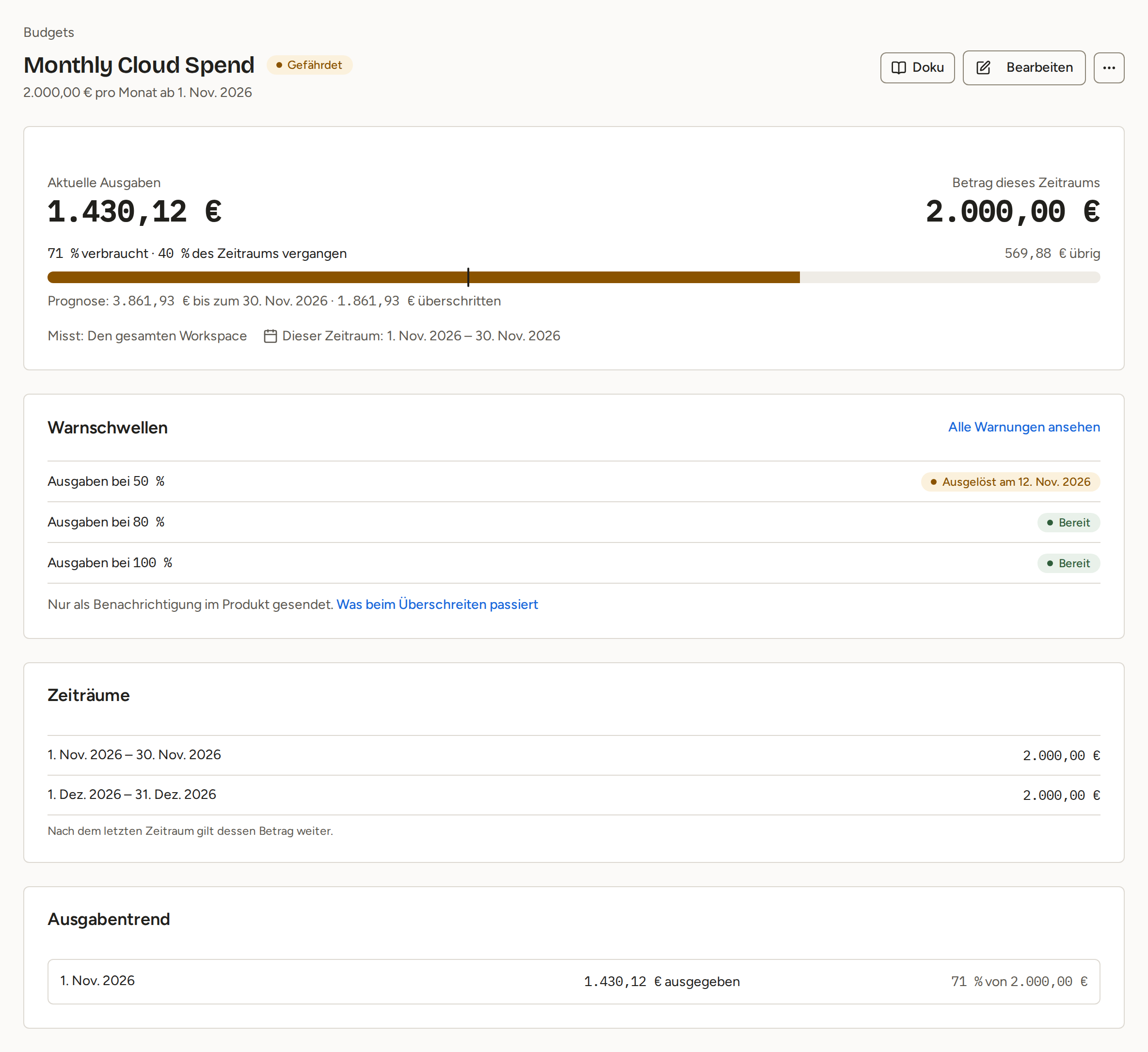
Öffnen Sie ein Budget über seinen Namen, um unter dem Namen seinen Betrag und Rhythmus zu sehen, „Aktuelle Ausgaben“ gegenüber „Betrag dieses Zeitraums“, den verbrauchten Anteil gegenüber dem vergangenen Anteil des Zeitraums, mit einer Markierung auf dem Balken, wo der Zeitraum steht, und den Rest oder wie weit die Ausgaben über dem Betrag liegen. Eine Zeile sagt dann, wo der Zeitraum endet, mit dem Betrag darüber oder dem Rest: „Prognose: …“ bei einem Kostenbudget mit Prognose, sonst „Bei diesem Tempo: …“ (Prognoseschwellen unterscheidet beide). Darunter folgen seine Warnschwellen, die Zeiträume mit ihren Beträgen und der Ausgabentrend vergangener Zeiträume, jeweils mit dem ausgegebenen Betrag und dem Anteil an seinem eigenen Betrag. Ein Kostenbudget ohne Prognose, das eine Prognoseschwelle hat, zeigt „Noch keine Prognose für diesen Zeitraum: Eine Prognose braucht 14 Tage mit Kosten in einer einzigen Währung.“ Die Seite Übersicht zeigt denselben Fortschritt unter Budgetfortschritt.
Budget bearbeiten oder löschen
- Bearbeiten: Wählen Sie Bearbeiten auf der Seite des Budgets oder „Bearbeiten“ im Menü seiner Zeile in der Liste, ändern Sie den Namen unter Budgetname, den Betrag oder den Betrag jedes Zeitraums, was es unter Misst misst, die Einheit eines Nutzungsbudgets, die Schwellen unter Warnschwellen oder die Kanäle unter Senden an und wählen Sie „Änderungen speichern“. Eine Schwelle, die beim selben Prozentsatz auf Ausgaben oder Prognose bleibt, behält, ob sie in diesem Zeitraum ausgelöst hat; eine neue ist bereit. Währung, Startdatum, Rhythmus und ob das Budget Kosten oder Nutzung misst bleiben die, mit denen es angelegt wurde; ein anderer Rhythmus oder eine andere Messgröße ist ein neues Budget. Ändert sich die Einheit eines Nutzungsbudgets, bleiben seine Zeiträume erhalten.
- Löschen: Öffnen Sie auf der Seite des Budgets Weitere Aktionen und wählen Sie Löschen, oder wählen Sie „Löschen“ im Menü seiner Zeile, und bestätigen Sie im Dialog Budget löschen, der das Budget nennt. Das lässt sich nicht rückgängig machen.
Wenn eine Schwelle überschritten wird
In Planung: Budgetbenachrichtigungen
Costfluent prüft Budgets stündlich. Erreichen die Ausgaben des aktuellen Zeitraums eine Schwelle seines Betrags, hält Costfluent das fest, legt eine Benachrichtigung im Produkt an und sendet sie an die aktivierten Kanäle, die das Budget nennt. Werden mehrere Schwellen zugleich erreicht, wird nur die höchste gesendet, bei gleichem Prozentsatz die Ausgabenschwelle vor der Prognoseschwelle, und die übrigen gelten für den Zeitraum ebenfalls als ausgelöst. Auf der Seite Warnungen ist jede Schwelle eine Zeile unter Konfigurierte Warnungen der Art Budgetschwelle oder Budget-Prognoseschwelle, und Zuletzt ausgelöst zeigt, wann sie erreicht wurde.
Die Seite des Budgets selbst listet seine Schwellen unter Warnschwellen: Jede zeigt „Bereit“, bis sie erreicht wird, und danach „Ausgelöst am“ und den Tag, bis sie mit dem nächsten Zeitraum wieder bereit ist; die Karte nennt die Kanäle, an die sie gesendet werden. „Alle Warnungen ansehen“ öffnet die Seite Warnungen.
Prognoseschwellen
Eine Prognoseschwelle wird daran gemessen, wo der aktuelle Zeitraum eines Kostenbudgets laut Prognose endet: die bisherigen Ausgaben plus die Prognose für die noch kommenden Tage des Zeitraums, über den eigenen Umfang des Budgets und in seiner Währung, so berechnet wie die Prognose, die ein Bericht zeichnet, für seinen Umfang. Erreicht die Prognose den Prozentsatz der Schwelle vom Betrag des Zeitraums, sendet Costfluent die Benachrichtigung einmal für den Zeitraum, solange noch Zeit zum Gegensteuern bleibt. Die Benachrichtigung nennt die Prognose, ihre Spanne, den letzten Tag des Zeitraums und die bisherigen Ausgaben. Fällt die Prognose im selben Zeitraum unter die Schwelle und steigt wieder, wird nichts mehr gesendet.
Eine Prognose braucht 14 Tage mit Kosten in den 12 Wochen vor den Tagen, deren Kosten noch eintreffen, alle in der Währung des Budgets. Bis dahin, oder solange dieser Verlauf mehrere oder eine andere Währung enthält, bleibt eine Prognoseschwelle bereit, und die Seite des Budgets sagt, was eine Prognose braucht. Ein Nutzungsbudget hat keine Prognose und nimmt keine Prognoseschwelle.
Die Seite des Budgets zeigt einen Wert dafür, wo der Zeitraum endet: die Prognose, „Prognose: …“, wenn es eine gibt, sonst „Bei diesem Tempo: …“, das die bisherigen Ausgaben mit derselben Tagesrate auf den ganzen Zeitraum verteilt. Am Tempo entscheidet sich, ob das Budget „Gefährdet“ ist, deshalb liegt bei einem „Gefährdet“-Budget der verbrauchte Anteil vor dem vergangenen Anteil des Zeitraums; Prognoseschwellen warnen nur auf die Prognose, deshalb kann ein Budget „Gefährdet“ sein, während seine Prognose unter dem Betrag bleibt, am ehesten früh im Zeitraum oder nach einer einmaligen Belastung.
Ein Budget, das einen gespeicherten Bericht misst, markiert das Erreichen außerdem im Diagramm dieses Berichts, als Anmerkung mit dem Budget und der Schwelle; siehe Anmerkungen.
Wie es sich verhält
- Ein Budget, dessen Bericht gelöscht wurde, zeigt „Ausgaben nicht verfügbar“, nie null, und kann keine Schwelle überschreiten. Seine Seite nennt den gelöschten Bericht, bis Sie unter Misst wählen, was es misst, oder es löschen.
- Ein Zeitraum, in dem der Bericht eines Nutzungsbudgets keine Zeile in dessen Einheit trug, zeigt „Keine Nutzung in“ und die Einheit, nie null, und kann keine Schwelle überschreiten. Benennt ein Anbieter eine Einheit um, misst das Budget nichts, bis Sie seine Einheit ändern.
- Die Ausgaben reichen so weit zurück wie der Verlauf Ihres Tarifs, wie bei einem Bericht. Ein Zeitraum, der vor dem Beginn dieses Verlaufs endet, zeigt im Ausgabentrend „Vor der Kostenhistorie Ihres Tarifs“, nie null. Ein Zeitraum, der davor beginnt, wird ab diesem Tag gezählt und sagt es: Die Liste und die Seite des Budgets zeigen „Gezählt ab …: Kostenhistorie davor ist in Ihrem Tarif nicht enthalten.“, und der Ausgabentrend ergänzt „ab …“. Schwellen werden an den ab diesem Tag gezählten Ausgaben gemessen.
- In einer anderen Währung abgerechnete Kosten ohne verwendbaren Kurs werden nicht gezählt und in der Liste, im Ausgabentrend bei jedem Zeitraum, in den sie fallen, und unter einem Vorschlag genannt: „Nicht gezählt: … in anderen Währungen ohne verwendbaren Kurs abgerechnet.“ Eine Schwelle löst allein auf den gezählten Kosten aus, und ihre Benachrichtigung im Produkt, per E-Mail, Slack, Microsoft Teams oder Webhook nennt den Rest je Währung.
- Jede Schwelle löst einmal je Zeitraum aus und ist wieder bereit, wenn der nächste Zeitraum beginnt. Wenn Sie den Betrag des aktuellen Zeitraums, was das Budget misst oder die Einheit eines Nutzungsbudgets ändern, ist jede ausgelöste Schwelle wieder bereit, die seine Ausgaben, seine Nutzung oder seine Prognose nicht mehr erreichen, und löst aus, sobald sie erneut erreicht wird; eine noch erreichte Schwelle bleibt für den Zeitraum ausgelöst. Die Zeiträume folgen dem Startdatum des Budgets: Ein monatliches Budget ab dem 15. läuft vom 15. bis zum 14., und eines ab dem 31. behält den 31. in den Monaten, die einen haben.
- Nach dem letzten eingegebenen Zeitraum behält jeder spätere Zeitraum den letzten Betrag, sodass ein Budget nie aufhört zu messen.
- Zeiträume wechseln um Mitternacht in der Zeitzone des Workspace.