Kostendaten untersuchen
Zeitraum, Gruppierungen, Filter, Granularität, Diagramm, Messgröße und was gezählt wird auf der Seite eines Berichts ändern, eine Zeile aufschlüsseln und exportieren, was er zeigt, als CSV oder Excel.
Jeder Bericht, auch der Standardbericht des Workspace, wird auf seiner eigenen Seite unter Kostenberichte untersucht. Die Bedienelemente über dem Diagramm wählen, welche Kosten der Bericht liest, die eigenen Bedienelemente der Diagrammkarte, wie er sie zeichnet und zählt, und die Kostentabelle unter dem Diagramm listet die Zeilen. Beginnen Sie breit und fügen Sie nur die Gruppierungen und Filter hinzu, die Ihre Frage braucht.
Eine Änderung auf der Seite ändert den gespeicherten Bericht nicht: Die Kopfzeile zeigt Nicht gespeicherte Änderungen, bis Sie Änderungen speichern, Als neuen Bericht speichern oder Verwerfen wählen; siehe Berichte speichern und verwalten. Die Seitenadresse hält die Änderung fest, sodass ein kopierter Link, Zurück im Browser und ein Neuladen sie behalten.
Bevor Sie beginnen
- Ein verbundener Anbieter, dessen erste Erfassung abgeschlossen ist; siehe Kostenberichte im Überblick.
- Jede Teamrolle kann die Bedienelemente eines Berichts ändern und exportieren, was er zeigt. Eine Änderung speichern erfordert die Teamrolle Bearbeiter; für alle anderen sind die Speichern-Schaltflächen gesperrt und sagen, warum. Siehe Zugriffsmodell.
Zeitraum wählen
Wählen Sie Zeitraum, das erste Bedienelement über dem Diagramm. Es bietet „Dieser Monat“, „Letzter Monat“, „Letzte 7 Tage“, „Letzte 30 Tage“, „Letzte 90 Tage“, „Seit Jahresbeginn“, „Dieses Quartal“, „Letztes Quartal“, „Dieses Jahr“, „Letztes Jahr“, „Letzte 3 Tage“, „Letzte 14 Tage“, „Letzte 3 Monate“, „Letzte 6 Monate“, „Letzte 12 Monate“, „Letzte 24 Monate“, „Letzte 36 Monate“ und „Benutzerdefiniert“. Ein benannter Zeitraum geht mit dem Kalender mit und wird bei jedem Öffnen des Berichts neu bestimmt.
„Benutzerdefiniert“ beginnt bei den Daten, die der Bericht zeigt, und fügt neben dem Bedienelement einen Kalender über zwei Monate für ein beliebiges Start- und Enddatum hinzu; diese Daten bleiben dann fest. Wenn Sie einen der eigenen Zeiträume des Kalenders wählen, etwa „Letzte 30 Tage“, wechselt der Bericht zurück zu diesem benannten Zeitraum.
Kosten gruppieren
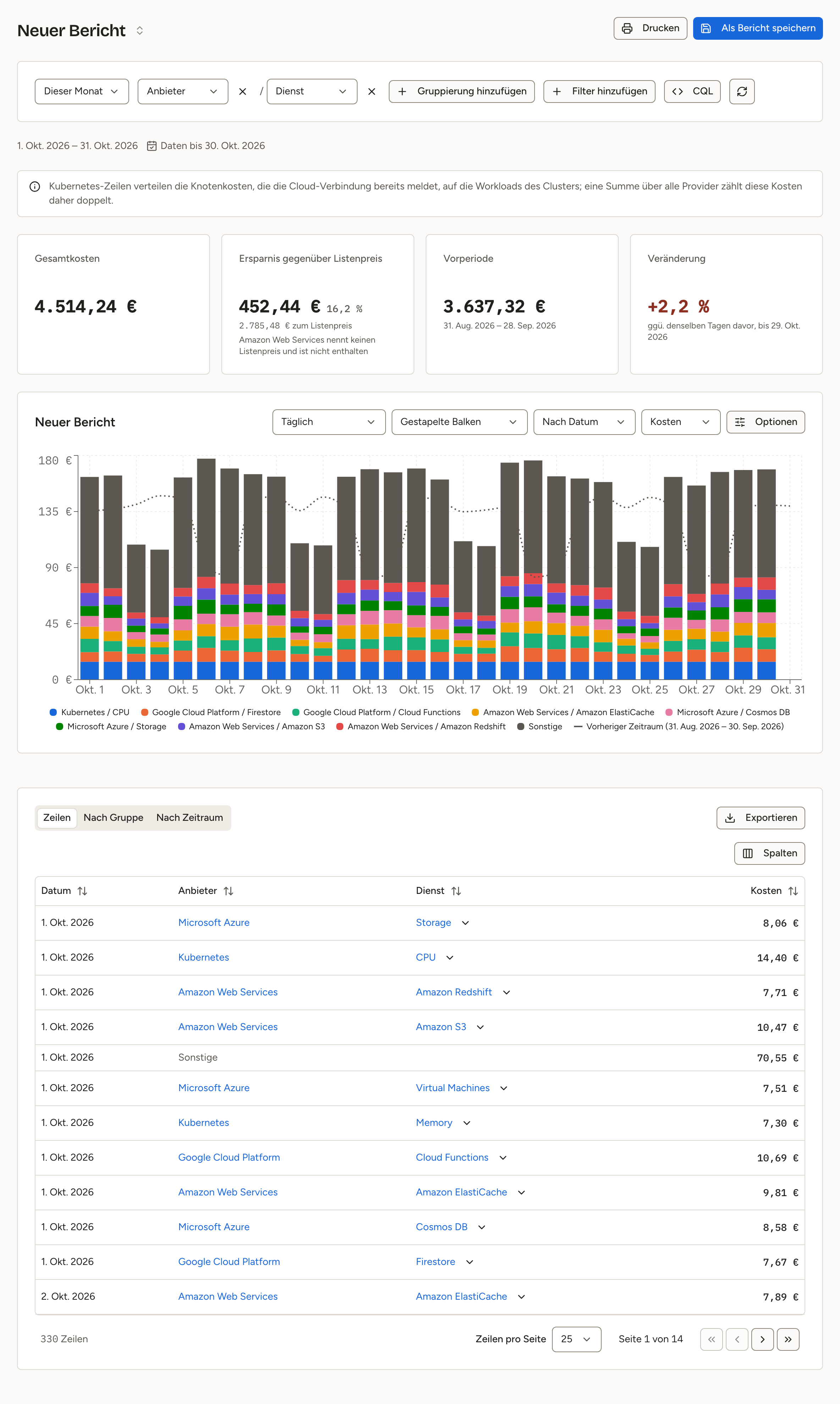
- Ein neuer Bericht ist nach Dienst gruppiert; wählen Sie in dieser Gruppierung eine andere Dimension. Wählen Sie in einem Bericht ohne Gruppierung Gruppieren nach: Eine erste Gruppierung erscheint, eingestellt auf Dienst.
- Wählen Sie ihre Dimension: Anbieter, Anbietername, Unterkonto, Dienst, Region, Ressource, Kostenkategorie, Tag, Segment, Cluster, Namespace, Virtueller Tag, Abrechnungskonto, Dienstkategorie, Dienstunterkategorie, Nutzungseinheit, Kostenklasse, Getaggt, Ressourcen-ID, Commitment-Status, Commitment-Typ, Commitment, Preiskategorie oder SKU.
- Wählen Sie für Tag den Tag-Schlüssel, für Virtueller Tag den virtuellen Tag.
- Wählen Sie Gruppierung hinzufügen für eine zweite und dritte Gruppierung. Die erste ist die äußerste.
Jede Dimension lässt sich einmal verwenden, Tag und Virtueller Tag einmal je Schlüssel. Das Kreuz neben einer Gruppierung entfernt sie. Ohne Gruppierung zeigt der Bericht eine einzelne Summe.
- Anbieter ist der Schlüssel des Anbieters, angezeigt mit seinem Namen; Anbietername ist der Anbietername, der auf jeder Kostenzeile steht, etwa
Amazon Web Services. - Tag listet die Tag-Schlüssel, die bisher in Ihren Kosten gefunden wurden, oder „Noch keine Tag-Schlüssel gefunden“. Drei davon gruppieren KI-Ausgaben über Anbieter hinweg: auf den KI-Zeilen von AWS, Azure und Google Cloud, deren Modell Costfluent erkennt, nennt
ai:modeldas Modell so, wie sein Hersteller es nennt, etwagpt-4ooderclaude-sonnet-4-5, gleich wer es verkauft hat,ai:model_providerden Hersteller undai:token_typedie abgerechneten Tokens,input,output,cache_readodercache_write, wo die Zeile es angibt. Eine Zeile, deren Modell nicht erkannt wird, trägt keinen davon, und Historie, die älter als 13 Monate ist, ebenfalls nicht. Virtueller Tag listet die virtuellen Tags des Workspace oder „Keine virtuellen Tags“; ein Bericht, der einen inzwischen gelöschten nennt, zeigt „Gelöschter virtueller Tag“. - Segment gruppiert nach den Segmenten, die Ihre Zuordnungsregeln vergeben. Cluster und Namespace haben nur für Kosten aus einem verbundenen Kubernetes-Cluster Werte.
- Unterkonto und Abrechnungskonto zeigen den Namen jedes Kontos neben seiner ID, etwa
prod-payments (123456789012): den Namen, den ihm die Rechnung zuletzt gibt, oder bei einem Abrechnungskonto, das nur eine Verbindung des Workspaces abruft, den Namen dieser Verbindung, wenn sie einen eigenen hat. Eine ID, die die Rechnung nirgends benennt, steht allein. Die Werte des Filters sind ebenso benannt. - Abrechnungskonto, Dienstkategorie, Dienstunterkategorie, Nutzungseinheit und Kostenklasse sind die gleichnamigen FOCUS-Spalten jeder Kostenzeile. Ressourcen-ID hält zwei Ressourcen mit demselben Namen auseinander, wo Ressource nach dem Namen gruppiert; jede Zeile zeigt den Namen der Ressource neben ihrer ID, etwa
checkout-api (i-0abc), wenn ihre Kostenzeilen ihn nennen. Getaggt teilt die Kosten in „Getaggt“ und „Nicht getaggt“: eine Zeile mit einem Tag, den Costfluent nicht selbst hinzugefügt hat, und eine ohne. Costfluent fügt jeder AWS-Zeileaws:payerAccountIdhinzu, jeder Kubernetes-Zeile diek8s:-Schlüssel, die sie im Cluster verorten, etwak8s:cluster,k8s:namespaceundk8s:node, und KI-Zeilen dieai:-Schlüssel oben; diese allein lassen eine Zeile nicht getaggt, ein Pod-, Namespace- oder Knoten-Label macht sie getaggt (AWS verbinden, Kubernetes verbinden). Commitment-Status istUsedfür Nutzung, die ein Savings Plan, eine Reservierung oder ein Committed Use Discount abgedeckt hat, undUnusedfür bezahltes, nicht genutztes Commitment; Commitment-Typ nennt das Commitment (SavingsPlan,ReservedInstance,CommittedUseDiscount); Commitment ist das Commitment selbst, mit der ID des Anbieters dafür: bei AWS die ARN eines Savings Plans oder einer Reservierung, sodass ein danach gruppierter Bericht die Kosten jedes einzelnen zeigt und Commitments die eines Savings Plans öffnet; Preiskategorie sagt, wie die Zeile bepreist wurde, in den Begriffen von FOCUS:Standardfür den vereinbarten oder On-Demand-Preis,Dynamicfür Spot-Kapazität,Committedfür eine Reservierung oder einen Savings Plan undOther; eine Steuer hat keine. SKU ist die eigene Bezeichnung des Anbieters für das Abgerechnete, etwa ein Azure-Meter-Name oder eine Google-Cloud-SKU-Beschreibung, und die SKU-ID für eine Zeile, für die der Anbieter keine Bezeichnung angibt.
Das Ergebnis behält die größten Kombinationen und fasst den Rest in einer Zeile Sonstige zusammen, sodass die Zeilen immer die Summe ergeben.
Kosten filtern

- Wählen Sie Filter hinzufügen. Eine Bedingung erscheint, eingestellt auf Dienst und „ist eines von“.
- Wählen Sie das Feld: Anbieter, Anbietername, Unterkonto, Dienst, Region, Ressource, Kostenkategorie, Tag, Segment, Cluster, Namespace, Virtueller Tag, Abrechnungskonto, Dienstkategorie, Dienstunterkategorie, Nutzungseinheit, Kostenklasse, Getaggt, Ressourcen-ID, Commitment-Status, Commitment-Typ, Commitment, Preiskategorie oder SKU. Eine Bedingung auf Tag fragt zusätzlich nach dem Tag-Schlüssel, eine auf Virtueller Tag nach dem virtuellen Tag.
- Wählen Sie den Operator: „ist eines von“, „ist keines von“, „enthält“, „enthält nicht“, „beginnt mit“, „beginnt nicht mit“, „endet mit“, „endet nicht mit“, „hat keinen Wert“ oder „hat einen Wert“. Anbieter bietet nur „ist eines von“ und „ist keines von“; Getaggt bietet „ist eines von“ mit „Getaggt“ oder „Nicht getaggt“. „hat keinen Wert“ nimmt keine Werte: Es trifft eine Zeile, deren Feld leer ist, bei einer Bedingung auf Tag eine Zeile ohne diesen Tag-Schlüssel.
- Geben Sie die Werte ein. Mit „ist eines von“ und „ist keines von“ bieten Anbieter, Anbietername, Unterkonto, Dienst, Region, Kostenkategorie, Cluster, Namespace, Abrechnungskonto, Dienstkategorie, Dienstunterkategorie, Nutzungseinheit, Kostenklasse, Commitment-Status, Commitment-Typ, Commitment und Preiskategorie eine Liste unter Werte auswählen, und ein virtueller Tag bietet die Werte, die seine Regeln vergeben. Segment nimmt nur „ist eines von“ und bietet die Segmente des Workspace, nie das geteilte, und ein Filter hält eine Segment-Bedingung; siehe Einen Bericht auf ein Segment filtern. Jede andere Bedingung nimmt einen getippten Wert.
Alle Bedingungen gelten gemeinsam. Eine Bedingung, der noch ein Wert fehlt, filtert noch nicht. Um Bedingungen mit OR zu verbinden, wählen Sie CQL und schreiben Sie den Filter als Text; siehe Mit CQL filtern. Lässt sich die Werteliste nicht laden, zeigt die Bedingung „Filterwerte konnten nicht geladen werden.“ mit Erneut versuchen. Der Filter gehört zum Bericht wie jedes andere Bedienelement: Änderungen speichern behält ihn.
Diagramm gestalten
Die Diagrammkarte trägt den Titel des Berichts und eigene Bedienelemente:
- Granularität: „Täglich“, „Wöchentlich“, „Monatlich“, „Quartalsweise“ oder „Kumuliert“. „Kumuliert“ zeichnet die bisherigen Kosten an jedem Tag, die bei der Summe des Zeitraums enden.
- Diagramm: „Liniendiagramm“, „Balkendiagramm“, „Gestapelte Balken“, „Flächendiagramm“, „Kreisdiagramm“ oder „Tabelle“. Ein Linien-, Balken-, gestapeltes Balken- oder Flächendiagramm zeichnet eine Reihe je Gruppe, Sonstige in Grau; ein Kreisdiagramm zeichnet ein Segment je Gruppe; „Tabelle“ listet statt eines Diagramms jede „Gruppe“ mit ihren „Kosten“ und „% der Gesamtkosten“. Über Währungen bei ausgeschalteter Umrechnung und bei der Nutzung über Einheiten wird nichts addiert: Ein Kreisdiagramm zeigt dann die Tabelle, jeden Anteil innerhalb seiner Währung oder Einheit, gestapelte Balken stehen nebeneinander und Flächen überlagern sich, statt sich zu stapeln.
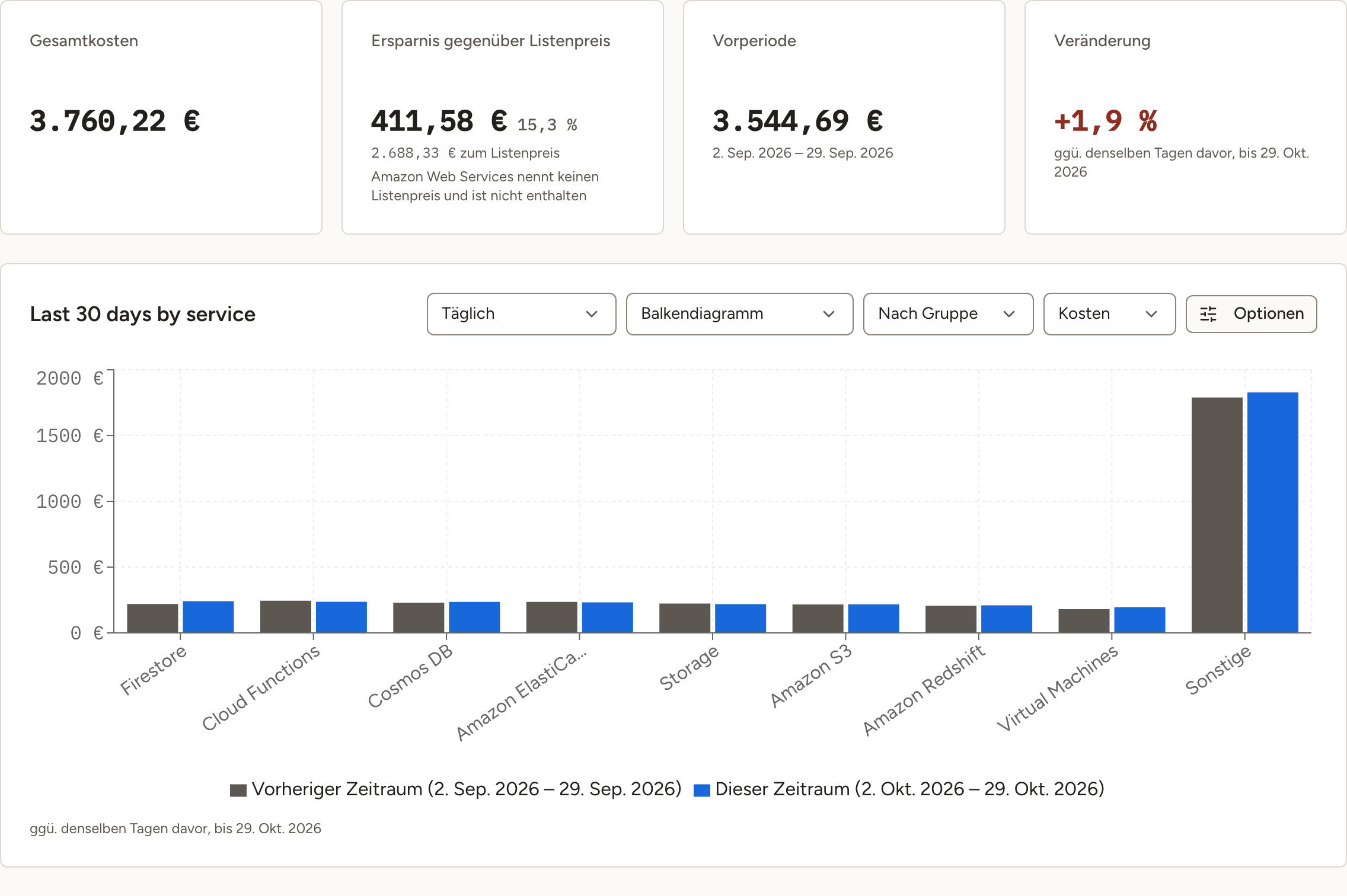
- Horizontale Achse: „Nach Datum“, die Voreinstellung, oder „Nach Gruppe“, das die Gruppen des Berichts statt seiner Daten auf der Achse anordnet. Das braucht ein „Balkendiagramm“ oder „Gestapelte Balken“ eines gruppierten Berichts in jeder Granularität außer „Kumuliert“; siehe Jede Gruppe vergleichen.
- Messgröße: Kosten, Nutzung oder Anzahl; siehe den nächsten Abschnitt.
- Optionen: die Schalter Amortisierte Kosten, Gutschriften einbeziehen, Erstattungen einbeziehen, Steuern einbeziehen und Mit Vorperiode vergleichen. Die ersten vier legen fest, was der Bericht zählt; siehe Kostenbeträge.
Nutzung und Anzahl
Messgröße legt fest, was Diagramm und Tabelle zeigen:
- Kosten, die Voreinstellung.
- Nutzung, die verbrauchte Menge jedes Anbieters in seiner eigenen Einheit, etwa Stunden, GB-Monate oder Anfragen. Eine Menge wird nie umgerechnet, und verschiedene Einheiten werden nie addiert: Das Diagramm zeichnet eine Linie je Einheit, in seiner Legende benannt, und jede Tabellenzeile trägt ihre Einheit. Zeilen ohne Einheit oder ohne Menge, etwa Steuern, ein Reservierungskauf oder nicht genutztes Commitment, fallen weg. Bei Azure stammt die Menge aus dem Export der tatsächlichen Kosten, daher ändert die Amortisierung keine Menge. Gruppieren Sie nach Nutzungseinheit oder filtern Sie mit
costs.usage_unit, um Gleiches mit Gleichem zu vergleichen. - Anzahl, die verschiedenen Ressourcen mit einer Kostenzeile je Zeitraum. Eine Zeile ohne Ressourcen-ID zählt nicht, und eine Anzahl hat keine Granularität „Kumuliert“, weil eine laufende Summe eine Ressource einmal je Tag zählen würde; die Wahl von Anzahl stellt ein kumuliertes Diagramm auf „Täglich“ um.
Die Messgröße wird mit dem Bericht gespeichert, und der Export übernimmt sie: Nutzung exportiert jede Menge neben ihrer Einheit, unter Quantity und Unit (ConsumedQuantity und ConsumedUnit in FOCUS 1.4), und eine Anzahl exportiert die verschiedenen Ressourcen mit der Einheit resources.
Mit Vorperiode vergleichen
Mit eingeschaltetem Mit Vorperiode vergleichen kommen zur Karte „Gesamtkosten“ „Vorperiode“, die Summe des Vergleichszeitraums, und „Veränderung“, die Differenz in Prozent, und das Diagramm zeichnet eine gestrichelte Linie für den Vergleichszeitraum, benannt mit seinen Daten, jeder seiner Tage, Wochen, Monate oder Quartale neben dem des Berichts an derselben Stelle. Welcher Zeitraum das ist, hängt von der Granularität ab: „Täglich“ und „Kumuliert“ vergleichen mit derselben Zahl von Tagen direkt vor dem Zeitraum; „Wöchentlich“, „Monatlich“ und „Quartalsweise“ vergleichen mit denselben Wochen, Monaten oder Quartalen eine Periode früher, so wenige ganze Wochen, Monate oder Quartale zurückversetzt, dass sie den Zeitraum nicht mehr überschneiden. So vergleicht der 1. August bis 17. Oktober monatlich mit dem 1. Mai bis 17. Juli, jeder Monat neben dem Monat an derselben Stelle, und ein Wechsel der Granularität kann „Vorperiode“ und „Veränderung“ ändern. „Veränderung“ erscheint nur, wenn die Vorperiode Kosten hat; ein Anstieg ist rot, ein Rückgang grün.
Ein Anbieter liefert die letzten ein, zwei Tage verspätet, daher vergleicht ein Zeitraum, der über den letzten feststehenden Tag hinausreicht, vorgestern oder den frühesten Tag, den die Daten Ihrer Verbindungen erreichen, wenn der früher liegt, nur seine Tage bis zu diesem Tag mit ebenso vielen Tagen ab dem Beginn der Vorperiode. „Veränderung“ sagt dann „ggü. denselben Tagen davor, bis …“, „Vorperiode“ nennt die Tage, die sie umfasst, und das Diagramm zeichnet beide Zeiträume weiter ganz. Ein Zeitraum ohne feststehenden Tag zeigt keine „Veränderung“. Ein fester Zeitraum unter Vergleichen mit wird immer ganz verglichen.
Bei ausgeschalteter Währungsumrechnung (Währungseinstellungen) zeigt ein Bericht, dessen Zeitraum und Vorperiode nicht beide in derselben einen Währung abgerechnet sind, weder „Vorperiode“ noch „Veränderung“ und keine Vergleichslinie. Dasselbe gilt, wenn der Zeitraum oder seine Vorperiode weiter zurückreicht als die Kostenhistorie Ihres Tarifs. Um statt mit der Vorperiode mit einem festen Zeitraum zu vergleichen, setzen Sie Vergleichen mit in den Einstellungen; siehe Berichte speichern und verwalten.
Jede Gruppe vergleichen
Mit eingeschaltetem Mit Vorperiode vergleichen vergleicht ein gruppierter Bericht auch jede Gruppe: die Kosten jeder Gruppe in der Vorperiode über dieselben Tage wie „Vorperiode“, sodass die Gruppen zusammen deren Summe ergeben, und eine Gruppe ohne Kosten in der Vorperiode mit null. Eine Gruppe wird nach ihrem Wert verglichen, daher hat ein umbenannter Dienst oder Tag-Wert unter seinem neuen Namen keine Vorperiodenkosten. Kosten, die nur die Vorperiode in Gruppen hatte, die der Bericht nicht mehr zeigt, trägt eine Zeile Sonstige ohne aktuelle Kosten.
Um die Gruppen nebeneinander zu sehen, wählen Sie „Balkendiagramm“ und unter Horizontale Achse „Nach Gruppe“. Jede Gruppe wird zu einer Kategorie mit einem Balken für „Dieser Zeitraum“ und daneben einem für „Vorheriger Zeitraum“, jeweils benannt mit den Tagen, die er umfasst; solange die letzten Tage noch eintreffen, umfassen beide die Tage, die „Veränderung“ vergleicht, und das Diagramm sagt „ggü. denselben Tagen davor, bis …“. Die zehn größten Gruppen bekommen eigene Balken, Sonstige fasst den Rest zusammen. „Gestapelte Balken“ stapeln stattdessen die Tage, Wochen, Monate oder Quartale jeder Gruppe und zeichnen keinen Vergleich. Eine Anzahl zeichnet ihre zehn größten Gruppen ohne Sonstige und stapelt sie nie, da eine Ressource in mehreren Gruppen liegen kann. Bei gemischten Währungen mit ausgeschalteter Währungsumrechnung oder bei Nutzung in mehreren Einheiten zeigt das Diagramm wie ein Kreisdiagramm die Tabelle. Prognose, Kosten pro Einheit und die gestrichelte Linie der Vorperiode gehören zur Datumsachse und entfallen. Ein Dashboard-Widget zeichnet seinen Bericht wie gespeichert, und auf einem Dashboard mit „Kumuliert“ nach Datum.
Ergebnis lesen
Über dem Diagramm zeigt eine Karte die Summe des Zeitraums: „Gesamtkosten“, bei den anderen Messgrößen „Gesamtnutzung“ oder „Ressourcen“. Daneben zeigt ein Kostenbericht „Ersparnis gegenüber Listenpreis“: was die Nutzung des Zeitraums durch Gutschriften, Rabatte und Zusagen gegenüber den Listenpreisen der Anbieter gespart hat, und nennt die Anbieter, die keinen Listenpreis angeben (Kostenbeträge). Zwischen den Bedienelementen und dem Diagramm nennt eine Zeile die tatsächlichen Daten des Zeitraums, und „Daten bis“ nennt den letzten Tag, den jede Verbindung des Berichts geliefert hat; Anbieter liefern die Kosten eines Tages ein bis zwei Tage später, die Tage danach sind also kein Rückgang der Ausgaben. Nach Anbieter gruppiert, sagt ein Bericht, dessen Kosten einen Kubernetes-Cluster enthalten, dass dessen Zeilen Knotenkosten aufteilen, die die Cloud-Verbindung bereits meldet, sodass die Summe diese Kosten doppelt zählt.
Die Kostentabelle unter dem Diagramm hat drei Ansichten: Zeilen, Nach Gruppe und Nach Zeitraum. Zeilen hat eine Spalte „Datum“, eine Spalte je Gruppierung und eine Spalte „Kosten“: eine Zeile je Datum und Gruppe, die Zeile Sonstige eingeschlossen. Die Ansicht zeigt 25 Zeilen je Seite; Zeilen pro Seite ändert das, und die Seitenadresse behält die aktuelle Seite. Nach Gruppe listet jede Gruppe über den ganzen Zeitraum mit ihren „Kosten“ und „% der Gesamtkosten“, und mit eingeschaltetem Mit Vorperiode vergleichen mit ihrer „Vorperiode“ und „Veränderung“ über die Tage, die „Veränderung“ vergleicht. Nach Zeitraum zeigt eine Zeile je Gruppe und eine Spalte je Tag, Woche, Monat oder Quartal, die Summe jeder Zeile in einer Spalte „Gesamt“ und oben eine Zeile „Gesamt“ je Währung oder Einheit; eine Anzahl hat beides nicht, da sich ihre Ressourcen nicht addieren. Die Gruppen von Nach Zeitraum sind die des Diagramms: die zehn größten und Sonstige. „Kumuliert“ hat keinen Zeitraum, der sich abgrenzen ließe, und bietet daher kein Nach Zeitraum. Die Seitenadresse behält die Ansicht, und weder die Ansicht noch die Seite ist eine nicht gespeicherte Änderung.
Die Aktualisieren-Schaltfläche am Ende der Bedienelemente über dem Diagramm lädt die Zahlen neu. Schlägt die Abfrage fehl, zeigt die Seite „Kostendaten konnten nicht geladen werden“, und die Tabelle ergänzt „Die Abfrage ist fehlgeschlagen. Es wird nichts statt einer unvollständigen Summe angezeigt.“ mit Erneut versuchen: Die Seite zeigt nie eine unvollständige Summe.
Eine Zeile aufschlüsseln
In einem gruppierten Bericht schlüsseln ein Balken oder Tortenstück des Diagramms, ein Eintrag seiner Legende und jeder Gruppierungswert in der Kostentabelle diese Gruppe auf. Eine Aufschlüsselung fügt für den Wert der Gruppe in jeder Gruppierung einen Filter hinzu und gruppiert den Bericht nach der nächsten Dimension, die Beschriftung lautet also etwa „Amazon EC2 nach SKU aufschlüsseln“. Die nächste Dimension folgt aus der letzten Gruppierung: Abrechnungskonto zu Unterkonto, Unterkonto zu Dienst, Dienstkategorie zu Dienstunterkategorie, Dienstunterkategorie zu Dienst, Dienst zu SKU, SKU zu Ressourcen-ID, Cluster zu Namespace, Namespace zu Ressource, Getaggt zu Ressourcen-ID und jede andere Dimension zu Dienst. Eine, die der Filter schon auf einen einzigen Wert festlegt, wird übersprungen; legt er sie alle fest, zeigt der Bericht die Gruppe als eine Summe im Zeitverlauf. Ein leerer Wert wird zu einer Bedingung „hat keinen Wert“. Zurück im Browser macht eine Aufschlüsselung nach der anderen rückgängig.
Um stattdessen nach einer anderen Dimension zu gruppieren, wählen Sie Mehr neben einem Wert in der Kostentabelle und dort eine Dimension; die Liste enthält jede Dimension, die die Aufschlüsselung nicht auf einen Wert festlegt. Tag und Virtueller Tag fragen dann nach dem Schlüssel.
In einem Bericht mit einer Gruppierung lässt sich auch Sonstige aufschlüsseln: Es filtert auf jeden Wert, den Diagramm oder Tabelle nicht genannt haben, und behält die Gruppierung, sodass die folgenden Werte eine Rangfolge bilden. Balken, Linien und Flächen des Diagramms und die Kostentabelle nennen die 10 größten Werte, ein Tortendiagramm die 50 größten. Ein Wert von Segment schlüsselt auf jedes Segment mit diesem Namen auf; die aufgeschlüsselte Ansicht enthält den Anteil des Segments an gemeinsamen Kosten, ihre Summe kann daher höher sein als die der Zeile (siehe Segmente). „Ungenutzte Kapazität“ lässt sich wie jeder Namespace aufschlüsseln.
Eine Aufschlüsselung ist wie jede andere eine nicht gespeicherte Änderung. Ein Dashboard-Widget und ein geteilter Link schlüsseln nicht auf. Diese lassen sich nicht aufschlüsseln und zeigen ihre Werte als einfachen Text:
- Sonstige in einem Bericht mit mehr als einer Gruppierung oder einer Gruppierung Segment, oder dessen Werte nach Währung oder Einheit getrennt sind; sein Tooltip nennt den Grund.
- „Nicht zugeordnet“ in einer Gruppierung Segment.
- Eine Zeile, deren Filter mehr als 20 Bedingungen hätte.
Als CSV oder Excel exportieren
- Richten Sie den Bericht so ein, wie Sie ihn haben möchten: Zeitraum, Gruppierungen und Filter. Nicht gespeicherte Änderungen werden so exportiert, wie die Seite sie zeigt.
- Öffnen Sie Exportieren über der Kostentabelle.
- Wählen Sie CSV oder Excel für die eigenen Spalten von Costfluent oder CSV (FOCUS 1.4) oder Excel (FOCUS 1.4) für FOCUS-Spaltennamen.
Die Datei enthält die Zeilen, die der Bildschirm zählt, einschließlich der Historiengrenze Ihres Tarifs, nur dass bei eingeschalteter Währungsumrechnung Ausgaben, die kein Wechselkurs umrechnet, in eigenen Zeilen in ihrer Abrechnungswährung stehen, statt zu fehlen, und ist nach ihrem Zeitraum benannt. FOCUS-BilledCost sind immer die berechneten Kosten, egal was der Bericht zählt, während die eigene Spalte Cost den Betrag zeigt, den der Bildschirm zählt; mit eingeschalteten Amortisierte Kosten, der Voreinstellung, weichen beide überall dort ab, wo eine Zusage auf die Nutzung verteilt wird. In einem Workspace, der Commitment-Rabatte verteilt, tragen die eigene Spalte AmortizedCost und, bei eingeschalteten Amortisierte Kosten, Cost den verteilten Betrag, und ListCost bleibt unverändert, während FOCUS-EffectiveCost der Betrag des Anbieters bleibt; bei abdeckbarer AWS-Nutzung weichen die amortisierten Beträge der beiden Dateien daher ab. Jede Teamrolle, die den Workspace öffnen kann, darf exportieren, und jeder Export wird im Audit-Log festgehalten. Schlägt der Export fehl, meldet die Seite „Der Export ist fehlgeschlagen. Es wurde nichts heruntergeladen.“ Genauso endet ein Export, dessen Kosten eine Synchronisierung ändert, während er noch heruntergeladen wird: Zahlen von vor und nach der Synchronisierung landen nie gemeinsam in einer Datei. Exportieren Sie dann einfach noch einmal.
Gruppiert nach Unterkonto, Abrechnungskonto oder Ressourcen-ID, folgt auf jede dieser Spalten der Name, den die Rechnung dafür angibt, in SubAccountName, BillingAccountName oder ResourceName, in beiden Spaltensätzen. Nennt die Rechnung keinen Namen, bleibt die Zelle leer. Gruppiert nach Ressourcen-ID und Ressource zugleich, enthält die Spalte Ressource den Namen bereits, daher kommt keine zweite hinzu.
Die Excel-Arbeitsmappe hat dieselben Spalten wie die CSV auf einem Blatt Costs, mit Datumswerten als Datum und Beträgen und Mengen als Zahlen, sodass sie sich ohne Umwandlung sortieren und summieren lassen. Ein Blatt Settings hält fest, was exportiert wurde: Zeitraum, Granularität, Gruppierungen, Filter, was der Bericht zählt, die Währung, das Layout und die Zahl der Zeilen.
Ein Bericht, der Stückkosten zeigt, ergänzt die Arbeitsmappe um ein Blatt Unit cost zwischen Costs und Settings, mit einer Zeile je Tag, Woche, Monat oder Quartal: sein Datum, der Betrag der Kennzahl und der Wert, überschrieben mit dem, worin er angegeben ist, etwa Cost per order (EUR) oder Gross margin (%). Ein Abschnitt ohne Wert bleibt leer, und Settings nennt die Kennzahl und die Berechnung. Stückkosten (CSV) lädt dieselben Zeilen als eigene CSV herunter. Die Werte kommen nie zu den Kostenzeilen, wo ein Wert je Abschnitt, wiederholt in jeder gruppierten Zeile, versehentlich aufsummiert würde.
Aus der Ansicht Nach Zeitraum bietet Exportieren CSV und Excel in den eigenen Spalten von Costfluent an, so angeordnet wie die Ansicht: eine Zeile je Gruppe, eine Spalte je Tag, Woche, Monat oder Quartal, benannt nach dessen erstem Tag, die Summe jeder Zeile in einer Spalte Total und oben eine Zeile Total je Währung oder Einheit, bei einer Anzahl keine. Die Datei enthält jede Gruppe, nicht nur die zehn, die die Ansicht zeigt, mit den Namensspalten von oben. Die Zahlen der Datei zählen wie Zeilen zur Obergrenze eines Exports.
Eine Zahl in einer Tabellenkalkulation hat 15 signifikante Stellen, daher wird in der Arbeitsmappe ein Betrag mit mehr Stellen in seinen letzten Stellen gerundet. Die CSV schreibt jeden Betrag genau so, wie Costfluent ihn hält; nutzen Sie sie, wenn die Zahlen bis zur letzten Stelle abgestimmt werden müssen.
Ein Export umfasst höchstens 250.000 Zeilen. Ein größerer wird abgelehnt, bevor etwas heruntergeladen wird, und die Seite meldet „Dieser Export umfasst mehr als 250.000 Zeilen, die Obergrenze für einen Export. Grenzen Sie Zeitraum, Filter oder Gruppierung ein.“ Grenzen Sie die Ansicht ein oder exportieren Sie in Teilen, etwa einen Monat nach dem anderen.
Wie es sich verhält
- Ihr Tarif legt fest, wie weit die Kostenhistorie zurückreicht. Ein Zeitraum, der früher beginnt, wird gekürzt, mit dem Hinweis „Kostenhistorie vor einem bestimmten Datum ist in Ihrem Tarif nicht enthalten; dieser Zeitraum beginnt daher dort.“ Die fehlenden Tage werden zurückgehalten, nicht als null angezeigt.
- Solange ein Workspace keinen verbundenen Anbieter hat, zeigt die Seite „Keine Cloud-Anbieter verbunden“ und bietet Anbieter verbinden.