Virtuelle Tags
Jeder Kostenzeile einen Tag-Wert geben, berechnet aus Ihren Provider-Tag-Schlüsseln und geordneten Regeln, und ihn in Berichten nutzen, ohne etwas neu zu erfassen.
Ein virtueller Tag ist ein Tag-Schlüssel, den Ihr Workspace festlegt statt Ihrer Ressourcen. Sein Wert je Kostenzeile wird beim Lesen eines Berichts berechnet: aus den genannten Provider-Tag-Schlüsseln, dann aus geordneten Regeln, dann aus einem Standardwert. Nutzen Sie einen, wenn dieselbe Bedeutung über mehrere Schlüssel verteilt ist (team, Team, owner) oder wenn ungetaggte Kosten trotzdem einen offensichtlichen Verantwortlichen haben.
Bevor Sie beginnen
- Öffnen Sie Zuordnung, dann Virtuelle Tags, oder folgen Sie dem Link im Kopf der Seite Segmente oder in der Karte Tag-Schlüssel auf der Seite Tags.
- Virtuelle Tags anlegen, bearbeiten, in der Vorschau prüfen und löschen erfordert die Teamrolle Bearbeiter in einem Workspace, den Ihr Team bearbeiten kann.
- Ein virtueller Tag gehört zu einem Workspace, und sein Schlüssel ist dort eindeutig.
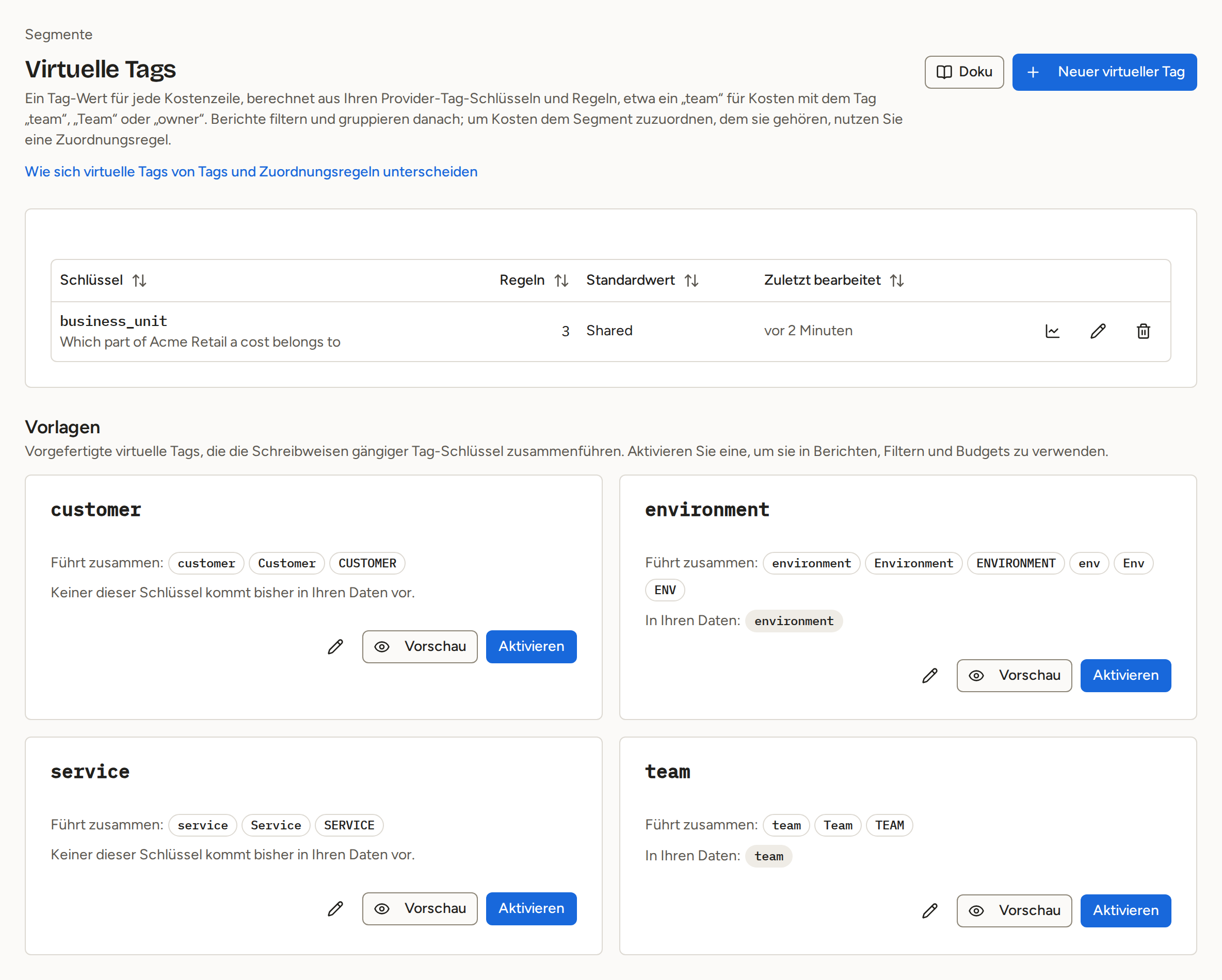
Die Tabelle listet jeden virtuellen Tag in den Spalten Schlüssel (darunter seine Beschreibung und seine Provider-Tag-Schlüssel), Regeln (deren Zahl), Standardwert und Zuletzt bearbeitet, gefolgt von den Aktionen, ihn als Bericht zu öffnen, zu bearbeiten und zu löschen. Jede Teamrolle kann einen virtuellen Tag als Bericht öffnen.
Virtuellen Tag anlegen
- Wählen Sie Neuer virtueller Tag.
- Geben Sie den Tag-Schlüssel ein, also den Namen, den Berichte zeigen, und optional eine Beschreibung. Schlüssel, die mit
k8s:beginnen, sind für die Kubernetes-Zuordnung reserviert, solche mitai:für die KI-Tags, die Costfluent aus der Rechnung schreibt. - Wählen Sie unter Provider-Tag-Schlüssel die zu lesenden Quellschlüssel in der gewünschten Reihenfolge. Der erste Schlüssel, den eine Kostenzeile trägt, liefert ihren Wert, sodass
teamundTeamein Tag werden können. - Wählen Sie unter Regeln die Aktion Regel hinzufügen für Kostenzeilen, die kein Provider-Tag-Schlüssel abdeckt. Geben Sie jeder Regel einen Wert und mit Bedingung hinzufügen eine oder mehrere Bedingungen. Eine Bedingung nutzt dieselben Felder und Operatoren wie ein Berichtsfilter, kann aber keinen anderen virtuellen Tag lesen. Eine Regel trifft zu, wenn alle ihre Bedingungen zutreffen. Sobald Sie eine Regel bearbeiten oder ihr Feld Wert verlassen, sagt sie, was ihr noch fehlt: ihr Wert oder eine vollständige Bedingung.
- Sortieren Sie die Regeln mit den Schaltflächen zum Verschieben nach oben und unten an jeder Regel. Ausgewertet werden sie von oben nach unten, und die erste zutreffende Regel vergibt ihren Wert.
- Legen Sie optional einen Standardwert für Kosten fest, auf die nichts zutraf. Leer gelassen, haben nicht zugeordnete Kosten keinen Wert.
- Prüfen Sie die Vorschau und wählen Sie dann Virtuellen Tag erstellen. Eine Meldung wie „Virtueller Tag team erstellt.“ bestätigt es.
Mit einer Vorlage beginnen
Ein neuer Workspace bringt vier Vorlagen mit, aufgeführt unter Vorlagen unterhalb der Tabelle: environment, team, service und customer. Jede führt die üblichen Schreibweisen ihres Schlüssels zu einem virtuellen Tag zusammen, etwa env, Env und ENVIRONMENT für environment. Eine Vorlage ist deaktiviert, bis Sie sie aktivieren, deshalb bietet sie kein Bericht, kein Filter und kein Budget an.
- Lesen Sie die Karte der Vorlage. „Führt zusammen:“ listet die Provider-Tag-Schlüssel, die sie in dieser Reihenfolge liest. „In Ihren Daten:“ listet die Tag-Schlüssel Ihrer Kostendaten, die einem davon ohne Beachtung der Groß- und Kleinschreibung entsprechen, und die Karte nennt jene, die sie noch nicht zusammenführt.
- Wählen Sie Vorschau, um die Kosten je Wert der letzten 30 Tage zu sehen, die sie zeigen würde. Nichts ändert sich, bis Sie sie aktivieren, was Sie in der Vorschau mit Aktivieren tun können.
- Wählen Sie optional die Bearbeiten-Aktion, um sie wie jeden virtuellen Tag zu ändern, etwa um eine Schreibweise aufzunehmen, die die Karte nennt.
- Wählen Sie Aktivieren. Eine Meldung wie „Vorlage environment aktiviert. Berichte, Filter und Budgets können sie jetzt nutzen.“ bestätigt es, und die Vorlage wandert als gewöhnlicher virtueller Tag in die Tabelle.
Vorschau lesen
Vorschau zeigt die Kosten pro Wert in den letzten 30 Tagen, wie ein nach diesem Tag gruppierter Bericht sie zeigen würde. Unter jedem Wert nennt sie, woher er stammt: „Regel 2“, „Regeln 1 und 3“, „Provider-Tag-Schlüssel“ oder „Provider-Tag-Schlüssel oder Regel 1“, wenn ein Provider-Tag-Schlüssel und eine Regel ihn beide liefern können. Kosten, auf die nichts zutraf, erscheinen als „Nicht zugeordnet“ oder, mit Standardwert, als „Nicht zugeordnet (berichtet als …)“; ohne Standardwert rät die Vorschau, eine passende Regel hinzuzufügen oder einen Standardwert festzulegen. Die Vorschau schreibt nichts. Solange der Schlüssel oder eine Regel unvollständig ist, zeigt sie „Vervollständigen Sie den Schlüssel und jede Regel, um eine Vorschau zu sehen.“
In Berichten nutzen
Wählen Sie die Berichtsaktion in der Zeile eines virtuellen Tags, um einen neuen, nach ihm gruppierten Bericht zu öffnen; seine nicht zugeordneten Kosten stehen in der Zeile „Ohne“ und dem Schlüssel des Tags, etwa „Ohne team“, oder, wenn ein Standardwert gesetzt ist, in dessen Zeile. Stellen Sie in einem Bericht unter Kostenberichte Gruppieren nach auf Virtueller Tag und wählen Sie den Tag unter Tag-Schlüssel, oder fügen Sie eine Filterbedingung auf Virtueller Tag hinzu und wählen Sie aus den Werten, die seine Regeln vergeben; Änderungen speichern oder Als neuen Bericht speichern behält es in einem Bericht. Siehe Kostendaten untersuchen. Gespeicherte Berichte, Dashboards, Freigabelinks, CSV-Exporte und die Public API nutzen alle dieselbe Definition.
Bearbeiten oder löschen
- Wählen Sie die Bearbeiten-Aktion an einem virtuellen Tag, um ihn in Virtuellen Tag bearbeiten zu ändern, dann Speichern. Eine Meldung wie „Virtueller Tag team gespeichert.“ bestätigt es. Änderungen gelten für den nächsten Bericht, den Sie öffnen; nichts wird neu berechnet, und vergangene Monate folgen der neuen Definition. Lässt sich der Tag nicht lesen, sagt der Dialog das und bietet Erneut versuchen an.
- Wählen Sie die Löschen-Aktion und bestätigen Sie in Virtuellen Tag löschen mit Löschen; der Dialog sagt vorher, dass sich ein verwendeter Tag nicht löschen lässt. Historische Kostendaten haben diesen Tag dann nicht mehr. Solange ein Bericht, eine Kostenwarnung oder ein gespeicherter Filter noch nach dem Tag gruppiert oder filtert, wird das Löschen abgelehnt, der Dialog bleibt offen, und die Meldung nennt jeden von ihnen: Nehmen Sie den Tag dort zuerst heraus oder löschen Sie sie. Ein Link auf eine Berichtsseite, deren nicht gespeicherte Änderungen noch nach einem gelöschten Tag gruppieren oder filtern, zeigt „Gelöschter virtueller Tag“.
Wie es sich verhält
- Auswertungsreihenfolge je Kostenzeile: Provider-Tag-Schlüssel der Reihe nach, dann Regeln von oben nach unten, dann der Standardwert.
- Eine Regel kennt kein ODER: Alle ihre Bedingungen müssen zutreffen, während eine Zuordnungsregel Bedingungen mit UND und ODER verknüpfen kann. Soll einer von zwei Fällen zutreffen, legen Sie für jeden eine Regel mit demselben Wert an.
- Ein virtueller Tag ändert weder die Kostensätze noch Ihre Provider-Tags. Er ist keine Zuordnungsregel; um Kosten Verantwortlichen zuzuordnen, nutzen Sie Segmente.
- Ein virtueller Tag liest höchstens 10 Provider-Tag-Schlüssel und hat höchstens 50 Regeln mit zusammen höchstens 50 Bedingungen. Seine Schlüssel, Werte und Bedingungswerte sind zusammen auf 32 KiB begrenzt. Costfluent lehnt eine größere Definition ab, ebenso einen Schlüssel, der mit
k8s:oderai:beginnt, und nennt den Grund. Ein virtueller Tag, der vor dieser Reservierung unter einemai:-Schlüssel gespeichert wurde, wirkt weiter, lässt sich aber erst bearbeiten, wenn Sie seinen Schlüssel umbenennen. - Ein virtueller Tag, der unter den früheren Grenzen von 100 Regeln und 200 Bedingungen gespeichert wurde, funktioniert in Berichten weiter. Jede Änderung daran, auch nur an der Beschreibung, lehnt Costfluent ab, bis er in die aktuellen Grenzen passt.
- Das Aktivieren einer Vorlage lässt sich nicht rückgängig machen; löschen Sie den virtuellen Tag, wenn Sie ihn nicht mehr wollen. Eine Vorlage zählt erst zu den virtuellen Tags des Workspace, wenn sie aktiviert ist.
- Wenn Sie einen virtuellen Tag mit dem Schlüssel einer Vorlage anlegen oder einem bestehenden virtuellen Tag diesen Schlüssel geben, ersetzt Ihre Definition die Vorlage.
- Die Public API listet und liefert nur aktivierte virtuelle Tags.