Berichte teilen und planen
Einen gespeicherten Kostenbericht über einen ablaufenden Link teilen, sehen, was der Link öffnet, und den Bericht täglich, wöchentlich oder monatlich per E-Mail, Slack oder Microsoft Teams zustellen.
Beides beginnt mit einem gespeicherten Kostenbericht und wirkt auf ihn, wie er gespeichert ist. Ein Freigabelink öffnet den Bericht für alle, die den Link haben, ohne Anmeldung. Ein Zeitplan sendet an einem festen Tag zu einer festen Uhrzeit die Zahlen des Berichts und einen Link zu ihm.
Bevor Sie beginnen
- Ein gespeicherter Bericht ohne nicht gespeicherte Änderungen; siehe Berichte speichern und verwalten. Ein neuer Bericht hat kein Teilen oder Planen, bis er gespeichert ist.
- Freigabelinks und Zeitpläne anlegen sowie die bestehenden Freigabelinks sehen erfordert die Teamrolle Bearbeiter in einem Workspace, den Ihr Team bearbeiten kann. Siehe Zugriffsmodell.
- Freigabelinks erfordern außerdem den Tarif Pro oder höher; siehe Tarife und Abrechnung. Zeitpläne gibt es in jedem Tarif.
- Ein Zeitplan stellt an E-Mail-, Slack- und Microsoft-Teams-Apps zu; richten Sie zuerst eine unter Benachrichtigungskanäle ein, wo auch steht, welchen Tarif jeder Kanal braucht.
Fehlt eine dieser Voraussetzungen, ist die Schaltfläche Teilen oder Planen des Berichts deaktiviert. Zeigen Sie mit dem Mauszeiger darauf oder bewegen Sie den Tastaturfokus dorthin, um den Grund zu sehen. Solange die Seite nicht gespeicherte Änderungen hat, lautet er „Speichern Sie zuerst Ihre Änderungen“: Speichern oder verwerfen Sie sie. Ohne Bearbeitungszugriff lautet er „Zum Teilen dieses Berichts benötigen Sie Bearbeitungszugriff auf seinen Arbeitsbereich.“ oder „Zum Planen dieses Berichts benötigen Sie Bearbeitungszugriff auf seinen Arbeitsbereich.“. In einem Tarif ohne Freigabelinks nennt er den Tarif, der sie enthält, zum Beispiel „Nicht im Tarif Free enthalten: Freigabelinks. Mit dem Tarif Pro ist das möglich.“
Per Link teilen
Enthalten im Pro-, Business- und Custom-Tarif. Tarife vergleichen
- Öffnen Sie den Bericht und wählen Sie Teilen.
- Wählen Sie unter Link läuft ab in 1 Tag, 7 Tage, 30 Tage, 90 Tage oder 1 Jahr. Voreingestellt sind 7 Tage.
- Wählen Sie Freigabelink erstellen. Der Link wird angelegt und in Ihre Zwischenablage kopiert, was „Freigabelink erstellt und in die Zwischenablage kopiert“ bestätigt.
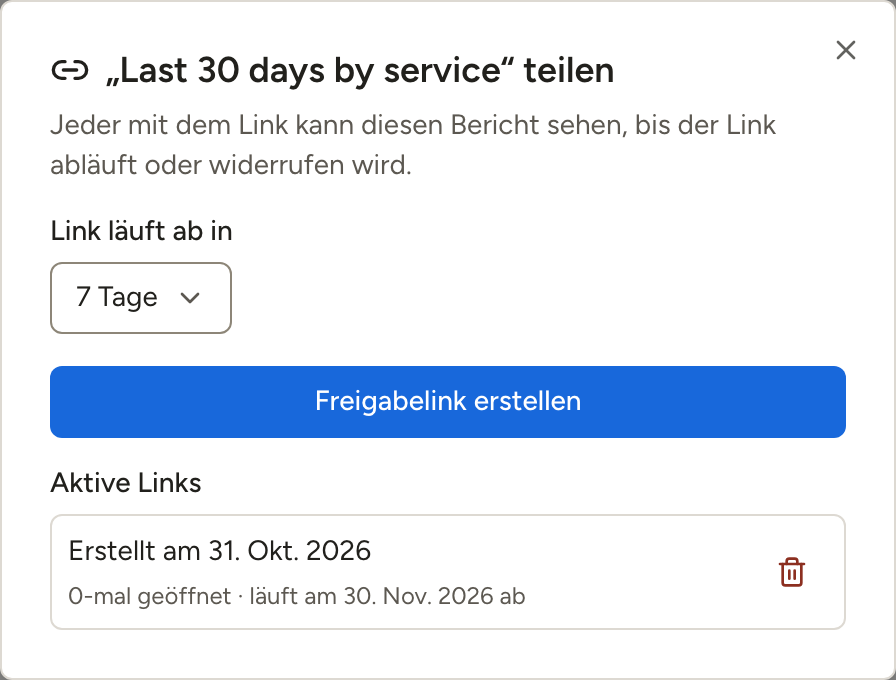
Unter Neuer Link zeigt der Dialog den eben erstellten Link mit einer Schaltfläche, die ihn kopiert, und „Kopieren Sie den Link jetzt: Er wird nur einmal angezeigt.“ Costfluent speichert den Link nur als Hash und kann ihn deshalb nicht noch einmal zeigen: Kopieren Sie ihn, bevor Sie den Dialog schließen, und erstellen Sie einen neuen, wenn er verloren ist.
Aktive Links listet die Links des Berichts, die weder abgelaufen noch widerrufen sind, jeden mit dem Datum, an dem er erstellt wurde, einer Zeile, wie oft er geöffnet wurde und wann er abläuft, etwa „3-mal geöffnet · läuft am 5. Jan. 2099 ab“, und einer Schaltfläche, die ihn sofort widerruft.
Alle, die einen aktiven Link haben, sehen den Bericht, bis er abläuft oder Sie ihn widerrufen. Senden Sie ihn nur an die Personen, die ihn sehen sollen.
Was ein Freigabelink öffnet
Der Link öffnet eine Seite außerhalb der App mit dem Titel des Berichts, „Geteilt über Costfluent“, seiner Gruppierung und Bei Costfluent anmelden. Darunter steht der Bericht so wie in der App: die Karte Gesamtkosten, die Vergleichskarten, wenn Mit Vorperiode vergleichen eingeschaltet ist, das Diagramm und die Aufschlüsselung. Ein benannter Zeitraum wird bei jedem Aufruf neu bestimmt. Wer den Link öffnet, kann Zeitraum, Gruppierung und Filter nicht ändern.
Auf dieser Seite zeigt eine Gruppierung nach Anbieter Anbieterschlüssel wie aws, und eine Gruppierung nach virtuellem Tag ist mit „Virtueller Tag“ überschrieben statt mit dem Namen des Tags. Jeder Aufruf wird gezählt. Ein Link, der abgelaufen ist, widerrufen wurde oder dessen Bericht gelöscht wurde, zeigt „Link nicht verfügbar“. Das gilt auch für jeden Link, solange die Organisation einen Tarif ohne Freigabelinks hat: Die Links bleiben gelistet und lassen sich widerrufen, und der Wechsel zurück in einen Tarif mit Freigabelinks bringt die noch nicht abgelaufenen zurück.
Zustellung planen
- Öffnen Sie den Bericht und wählen Sie Planen.
- Geben Sie in Geplante Zustellung unter Name einen Namen ein. Der Name beginnt als Titel des Berichts, gefolgt von der Häufigkeit.
- Wählen Sie die Häufigkeit: Täglich stellt jeden Tag zu, Wöchentlich jeden Montag und Monatlich am 1. jedes Monats.
- Wählen Sie die Uhrzeit und die Zeitzone der Zustellung. Die Uhrzeit beginnt bei 09:00 und die Zone als die des Workspace; der Satz unter den Feldern liest den Zeitplan zurück, etwa „Jeden Montag um 09:00, Europe/Berlin.“
- Wählen Sie unter Senden an eine oder mehrere E-Mail-, Slack- oder Microsoft-Teams-Apps.
- Wählen Sie Zeitplan erstellen. „Geplante Zustellung erstellt“ bestätigt es.
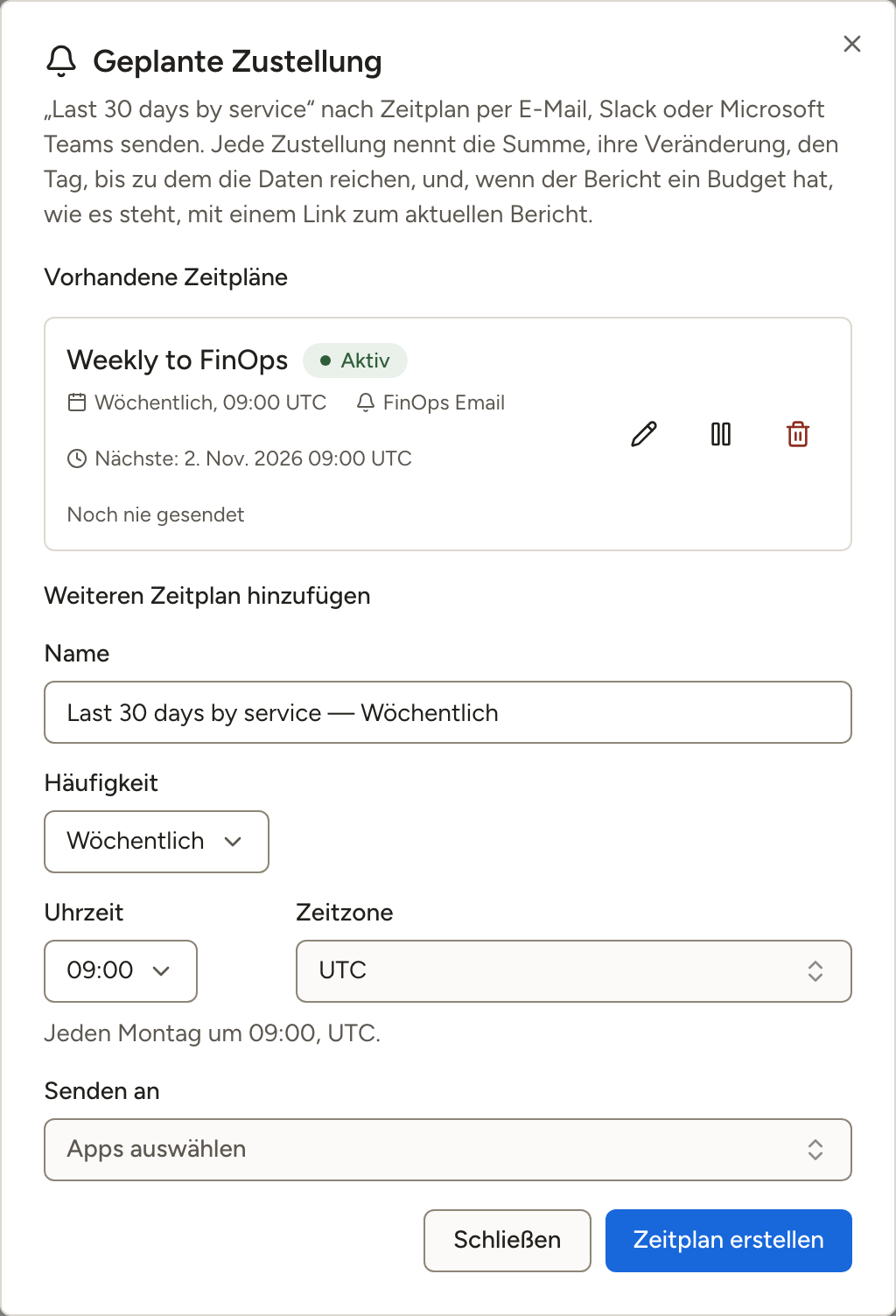
Ohne eine dieser Apps zeigt der Dialog „Keine E-Mail-, Slack- oder Microsoft-Teams-App eingerichtet“ und bietet Benachrichtigungseinstellungen öffnen.
Vorhandene Zeitpläne listet jeden Zeitplan mit Namen, Aktiv oder Pausiert, Häufigkeit, Uhrzeit und Zeitzone, Zielen, „Nächste:“ mit der nächsten Zustellung und „Zuletzt gesendet:“ mit der letzten oder „Noch nie gesendet“. Die Zeiten stehen in der Zeitzone des Zeitplans und nennen sie. Jede Zeile hat drei Schaltflächen:
- Bearbeiten öffnet Geplante Zustellung bearbeiten für Name, Häufigkeit, Uhrzeit, Zeitzone und Ziele;
- Pausieren hält die Zustellungen an, Fortsetzen plant die nächste ab jetzt;
- Löschen entfernt den Zeitplan sofort, ohne Rückfrage.
Drucken oder als PDF speichern
Wählen Sie Drucken in einem Bericht oder auf der Seite, die ein Freigabelink öffnet, um den Druckdialog des Browsers zu öffnen. Um eine Datei zu behalten, wählen Sie dort den PDF-Drucker, etwa „Als PDF speichern“. Papier und Einstellungen des Browsers, auch die Ausrichtung, wählen Sie dort; die Seite passt auf A4 und Letter.
Auf dem Papier stehen der Titel des Berichts, seine Karten, das Diagramm und die Aufschlüsselung jeder Gruppe, in hellen Farben, welches Design auch eingestellt ist. Menüs, Filter, Diagrammoptionen, Datentabelle und Schaltflächen bleiben weg. Unter der Aufschlüsselung nennt „Berichtseinstellungen“, womit die Zahlen gelesen wurden: „Zeitraum“, „Daten bis“, die „Währung“, die „Wechselkurse“, zu denen jede umgerechnete Währung umgerechnet wurde, oder „Keine Währungsumrechnung“, den „Filter“ in der Filtersprache oder „Keiner“, den „Arbeitsbereich“ und wann „Gedruckt“ wurde. Die Seite eines Freigabelinks druckt dasselbe ohne Filter und Arbeitsbereich.
Wie es sich verhält
- Jede Zustellung nennt die Summe des Berichts über seinen gespeicherten Zeitraum; wenn Mit Vorperiode vergleichen an ist, die Veränderung gegenüber der Vorperiode als Betrag und Prozentsatz (solange die letzten Tage des Zeitraums noch eintreffen, nur seiner Tage bis zum letzten feststehenden Tag gegenüber ebenso vielen Tagen davor, und die Zustellung nennt diesen Tag); den Tag, bis zu dem die Daten reichen; und, wenn ein Budget den Bericht misst, wie das Budget steht, mit dem Verbrauchten und dem Rest der laufenden Periode. Ein Nutzungsbudget des Berichts folgt in seiner Einheit, mit der genutzten und der verbleibenden Menge, oder dem Hinweis, dass der Bericht in dieser Periode keine Nutzung in der Einheit hatte. Am Ende steht ein Link zum Bericht in Costfluent; wer mehr sehen will, meldet sich an.
- Beginnt der Zeitraum des Berichts vor der Kostenhistorie, die Ihr Tarif umfasst, sagt die Zustellung das unter ihren Zahlen und nennt den Tag, vor dem die Historie fehlt: in der E-Mail und im Beitrag in Microsoft Teams als eigenen Satz, in der Slack-Nachricht hinter dem Tag, bis zu dem die Daten reichen.
- Lässt die Summe Ausgaben aus, die kein Wechselkurs umrechnet, nennt die Zustellung sie je Währung unter der Summe; lässt das Budget des Berichts Ausgaben in anderen Währungen aus, die es nicht zählen kann, nennt sie diese unter dem Budget. Keiner dieser Beträge wird zu der Zahl addiert, unter der er steht.
- Ist der Bericht gegenüber der Vorperiode mindestens um Benachrichtigen ab unter Anomalieerkennung des Workspace gestiegen, nennt die Zustellung auch seine größten Anstiege, bis zu fünf Dienste und fünf Konten, jeweils mit dem Betrag und dem Prozentsatz des Anstiegs oder „new“, wenn vorher nichts anfiel. Die Anstiege werden über den eigenen Filter des Berichts und gegen seinen eigenen Vergleichszeitraum gelesen, bis zum selben Tag wie die Veränderung, in den Tarifen, die die Größten Anstiege der Übersicht enthalten.
- Eine E-Mail-App erhält sie als E-Mail; eine Slack- oder Microsoft-Teams-App postet sie als Nachricht in den Kanal, mit dem die App verbunden ist.
- Die Zahlen werden einmal gelesen, wenn die Zustellung fällig ist, sodass alle Ziele einer Zustellung dieselben erhalten. Ein nicht erreichbares Ziel wird für sich allein erneut versucht, wie unter Benachrichtigungskanäle beschrieben.
- Eine Zustellung kommt zu ihrer Uhrzeit auf der Uhr ihrer Zeitzone und folgt damit dem Wechsel von und zur Sommerzeit. Eine Uhrzeit, die die Umstellung im Frühjahr überspringt, wird zugestellt, wenn die Uhren vorspringen; eine, die die Umstellung im Herbst wiederholt, wird einmal zugestellt.
- Ein Zeitraum wie „Letzter Monat“ oder „Letzte 7 Tage“ wird am Datum in der eigenen Zeitzone der Zustellung gelesen. Eine monatliche Zustellung am 1. meldet so den Monat, der dort gerade endete, gleich in welcher Zeitzone der Workspace steht.
- Eine geänderte Zeitzone des Workspace verschiebt bestehende Zeitpläne nicht.
- Wird ein Bericht gelöscht, zeigen seine Freigabelinks „Link nicht verfügbar“.