Berichte speichern und verwalten
Änderungen in einen Bericht oder als neuen Bericht speichern, sie verwerfen, zwischen Berichten wechseln, einen neuen Bericht beginnen, auch aus einer Vorlage, die Einstellungen eines Berichts ändern und ihn duplizieren oder löschen.
Ein gespeicherter Bericht hält eine Definition fest: Gruppierung, Filter, Zeitraum, Diagramm, Granularität, Messgröße und was er zählt, dazu die Angaben in Einstellungen. Beim Öffnen werden die Zahlen für diese Definition neu berechnet, sodass derselbe Bericht überall dieselbe Antwort gibt. Jede Änderung auf der Seite des Berichts ist ein nicht gespeicherter Entwurf über dieser Definition, bis Sie sie speichern oder verwerfen.
Bevor Sie beginnen
- Berichte speichern, ihre Einstellungen ändern, duplizieren und löschen erfordert die Teamrolle Bearbeiter in einem Workspace, den Ihr Team bearbeiten kann. Jede Teamrolle kann Berichte öffnen und untersuchen. Siehe Zugriffsmodell.
- Ändern Sie den Bericht zuerst auf seiner Seite; siehe Kostendaten untersuchen.
Zwischen Berichten wechseln
Der Titel des Berichts ist ein Umschalter. Wählen Sie ihn, um alle Berichte des Workspace aufzulisten: zuerst den Standardbericht, als Standard markiert, dann jeden Bericht, der in einem Ordner abgelegt ist, unter dem Namen dieses Ordners. Tippen Sie unter „Berichte durchsuchen“, um die Liste einzugrenzen; ohne Treffer zeigt sie „Kein passender Bericht“. Neuer Bericht am Ende beginnt einen neuen Bericht. Sie finden einen Bericht auch über seinen Namen in der Befehlspalette (Kostenberichte im Überblick).
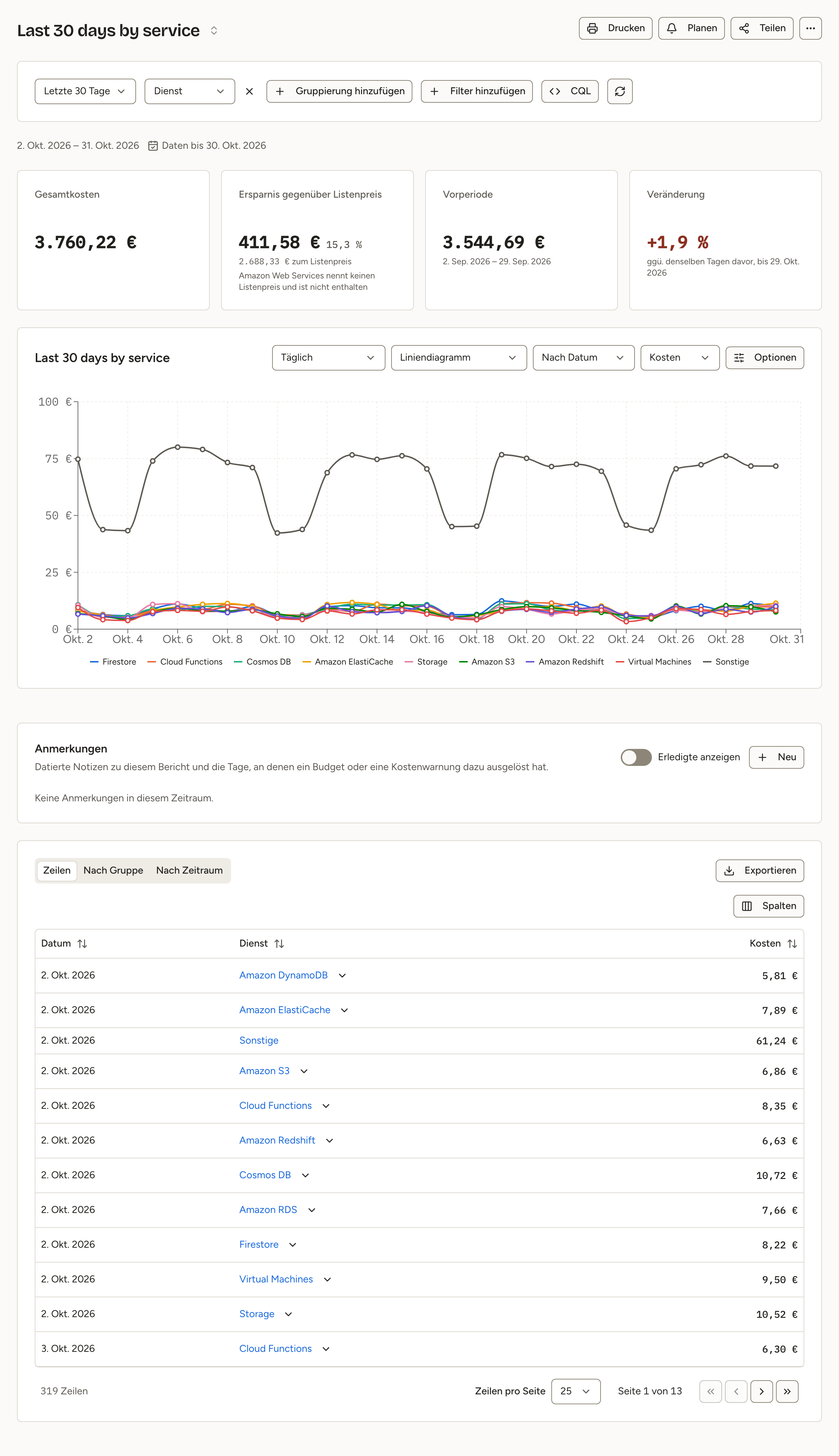
Die Kopfzeile eines gespeicherten Berichts enthält Drucken, Planen und Teilen, daneben Weitere Aktionen mit Duplizieren, Einstellungen, Warnung erstellen und Löschen, beim Standardbericht zusätzlich Als Arbeitsbereich-Standard speichern. Der Standardbericht hat kein Löschen.
Änderungen speichern
Sobald die Seite vom gespeicherten Bericht abweicht, zeigt die Kopfzeile Nicht gespeicherte Änderungen mit Änderungen speichern, Als neuen Bericht speichern und Verwerfen.
- Ändern Sie den Bericht auf seiner Seite: Zeitraum, Gruppierungen, Filter, Granularität, Diagramm, Messgröße oder Optionen.
- Wählen Sie Änderungen speichern. „Kostenbericht aktualisiert“ bestätigt es, und die Seite zeigt wieder den gespeicherten Bericht.
Änderungen speichern speichert alles, was die Seite zeigt, in den geöffneten Bericht, den Filter eingeschlossen.
Als neuen Bericht speichern
- Ändern Sie den Bericht auf seiner Seite.
- Wählen Sie Als neuen Bericht speichern. Der Dialog fragt nur nach einem Titel.
- Wählen Sie Bericht speichern. „Kostenbericht gespeichert“ bestätigt es, und der neue Bericht öffnet sich. Der Bericht, von dem Sie ausgegangen sind, behält seine gespeicherte Definition.
Der neue Bericht übernimmt alles, was die Seite zeigt, und die Prognose, die Stückkosten und den festen Vergleichszeitraum des Berichts, von dem Sie ausgegangen sind; ändern Sie sie in seinen Einstellungen. Ein Bericht hat einen Titel und keine Beschreibung.
Änderungen verwerfen
Wählen Sie Verwerfen, um zum gespeicherten Bericht zurückzukehren. Die Seitenadresse hält den Entwurf fest, sodass ein kopierter Link, Zurück im Browser und ein Neuladen ihn behalten, bis Sie ihn speichern oder verwerfen.
Solange ein Entwurf besteht, sind Teilen, Planen und Als Arbeitsbereich-Standard speichern gesperrt mit „Speichern Sie zuerst Ihre Änderungen“, weil sie auf den gespeicherten Bericht wirken. Wer den Bericht nicht ändern darf, kann einen Entwurf trotzdem untersuchen, aber Änderungen speichern und Als neuen Bericht speichern sind gesperrt und sagen, warum, etwa „Sie können diesen Bericht ansehen, aber nicht ändern.“
Neuen Bericht beginnen
- Wählen Sie den Titel des Berichts und dann Neuer Bericht.
- Der neue Bericht beginnt mit den Berichtsstandards des Workspace, gruppiert nach Dienst und ohne Filter. Ändern Sie ihn auf der Seite.
- Wählen Sie Als Bericht speichern, geben Sie einen Titel ein und wählen Sie Bericht speichern. Der gespeicherte Bericht öffnet sich.
Ein neuer Bericht hat kein Teilen, Planen, Duplizieren, Einstellungen oder Löschen, bis er gespeichert ist.
Mit einer Vorlage beginnen
- Wählen Sie den Titel des Berichts und dann Aus einer Vorlage.
- Mit einer Vorlage beginnen listet unter Alle Anbieter die Vorlagen über alle Anbieter und danach, unter jedem Anbieter, den die Verbindungen des Workspace lesen, die Vorlagen nur für diesen Anbieter, etwa „Amazon Web Services: Compute nach SKU“.
- Wählen Sie eine Vorlage. Die Vorlage öffnet sich als neuer Bericht mit seinen Zahlen, noch nicht gespeichert.
- Ändern Sie ihn bei Bedarf auf der Seite und wählen Sie dann Als Bericht speichern. Der Titel ist der Name der Vorlage in Ihrer Sprache; ändern Sie ihn bei Bedarf und wählen Sie Bericht speichern.
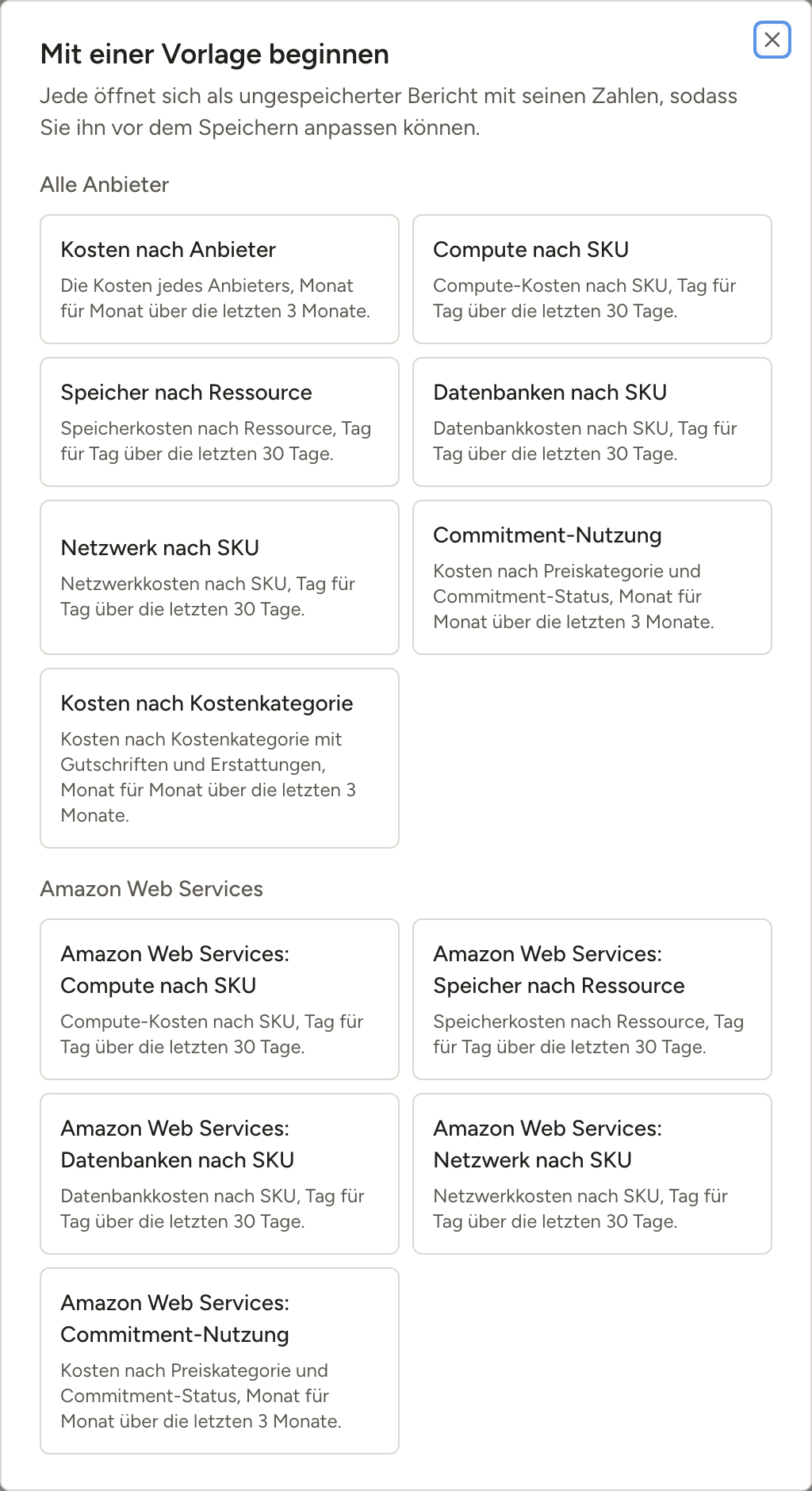
| Vorlage | Was sie zeigt |
|---|---|
| Kosten nach Anbieter | Die Kosten jedes Anbieters, Monat für Monat über die letzten 3 Monate. |
| Compute nach SKU | Compute-Kosten nach SKU, Tag für Tag über die letzten 30 Tage. |
| Speicher nach Ressource | Speicherkosten nach Ressource, Tag für Tag über die letzten 30 Tage. |
| Datenbanken nach SKU | Datenbankkosten nach SKU, Tag für Tag über die letzten 30 Tage. |
| Netzwerk nach SKU | Netzwerkkosten nach SKU, Tag für Tag über die letzten 30 Tage. |
| Commitment-Nutzung | Kosten nach Preiskategorie und Commitment-Status, Monat für Monat über die letzten 3 Monate. |
| Kosten nach Kostenkategorie | Kosten nach Kostenkategorie mit Gutschriften und Erstattungen, Monat für Monat über die letzten 3 Monate. |
| Kubernetes: Kosten nach Namespace | Für eine Kubernetes-Verbindung: Kosten nach Cluster und Namespace, Tag für Tag über die letzten 30 Tage. |
Die vier Vorlagen für Dienste lesen die FOCUS-Dienstkategorie, der jede Verbindung ihre Dienste zuordnet. Diese Vorlagen und Commitment-Nutzung gibt es auch nur für Amazon Web Services, Microsoft Azure und Google Cloud Platform, wenn der Workspace diesen Anbieter liest. Jeder Geldschalter, den eine Vorlage nicht setzt, zählt, was die Berichtsstandards des Workspace zählen. Aus einer Vorlage sehen nur Mitglieder, die Berichte anlegen dürfen.
Einstellungen eines Berichts ändern
- Öffnen Sie den Bericht, öffnen Sie Weitere Aktionen und wählen Sie Einstellungen.
- Ändern Sie in Berichtseinstellungen eines der Felder unten.
- Wählen Sie Änderungen speichern. „Kostenbericht aktualisiert“ bestätigt es.
Einstellungen enthält, wofür die Seite kein Bedienelement hat, und speichert es direkt in den Bericht, unabhängig von nicht gespeicherten Änderungen auf der Seite:
- Titel.
- Prognose anzeigen zeichnet eine gestrichelte Linie „Prognose“ mit ihrem Bereich über den Teil des Berichtszeitraums, der noch kommt, und über die letzten Tage, deren Kosten noch eintreffen. Anbieter liefern Kosten ein bis zwei Tage verspätet, deshalb gelten die letzten zwei Tage immer als noch nicht vollständig, ebenso jeder Tag nach dem Datum, bis zu dem der Bericht Daten hat, höchstens eine Woche zurück. Jeder Punkt sind die bisherigen Kosten dieses Abschnitts, wobei jeder noch eintreffende oder kommende Tag mit dem höheren Wert aus seinen bisherigen Kosten und seiner Prognose zählt. Die Prognose entsteht Dienst für Dienst aus den 12 Wochen der eigenen Kosten des Berichts vor den noch eintreffenden Tagen: Niveau, Trend und Wochentagsmuster jedes Dienstes, zusammengezählt. Ein Dienst mit weniger als zwei Wochen Kosten wird mit seinen durchschnittlichen Tageskosten prognostiziert. Der Bereich zeigt, wie weit diese Prognose in diesen Wochen von den täglichen Kosten des Berichts abwich. Ein Zeitraum, der bis heute endet, oder weniger als 14 Tage mit Kosten zeigen keine Prognose, ebenso wenig die Messgröße Nutzung oder Anzahl. Bei ausgeschalteter Währungsumrechnung (Währungseinstellungen) zeigt auch ein Bericht keine Prognose, dessen Zeitraum oder letzte 12 Wochen nicht vollständig in einer Währung abgerechnet sind. Eine Tabelle oder ein Kreisdiagramm zeichnet keine Prognose; die Public API liefert sie trotzdem.
- Stückkosten: eine Geschäftskennzahl, deren Kosten pro Einheit der Bericht neben seinen Kosten auf einer zweiten Achse zeigt, und Nur diese Labels zählen bei einer Kennzahl mit Label-Spalten; Keine zeigt nur die Kosten. Siehe Stückkosten.
- Vergleichen mit, angezeigt, wenn der gespeicherte Bericht Mit Vorperiode vergleichen eingeschaltet hat: ein fester Zeitraum, mit dem statt des Zeitraums direkt vor dem des Berichts verglichen wird. Vorherigen Zeitraum verwenden entfernt ihn. Auf einem Dashboard vergleicht ein Bericht mit dem Zeitraum direkt vor den Daten des Dashboards, auch wenn Vergleichen mit gesetzt ist.
Der Standardbericht des Workspace
Jeder Workspace beginnt mit einem ungefilterten Bericht, der nach ihm benannt ist, als Standard markiert und im Umschalter zuerst steht. Kostenberichte öffnet mit ihm. Er hat kein Löschen.
Wer die Einstellungen des Workspace ändern darf, sieht unter Weitere Aktionen den Eintrag Als Arbeitsbereich-Standard speichern: Sein Zeitraum, seine Granularität, die Schalter unter Optionen und Prognose anzeigen werden zu dem, womit jeder neue Bericht beginnt. Der Eintrag ist gesperrt, mit dem Grund darunter, solange der Bericht nicht gespeicherte Änderungen hat, solange er den Standards des Workspace schon entspricht („Das sind bereits die Standards des Arbeitsbereichs“) und für „Benutzerdefiniert“ („Wählen Sie einen relativen Zeitraum, um ihn als Arbeitsbereich-Standard zu speichern“), weil ein Standard mit dem Kalender mitläuft.
Bericht duplizieren
Öffnen Sie Weitere Aktionen in der Kopfzeile des Berichts und wählen Sie Duplizieren. Die Kopie heißt wie das Original mit angehängtem „(Kopie)“ und hat die gespeicherte Definition des Berichts, nicht seine nicht gespeicherten Änderungen. „Kostenbericht dupliziert“ bestätigt die Kopie, und sie öffnet sich.
Bericht löschen
Öffnen Sie Weitere Aktionen in der Kopfzeile des Berichts, wählen Sie Löschen und bestätigen Sie in Kostenbericht löschen. Das lässt sich nicht rückgängig machen. Kostenberichte öffnet danach den Standardbericht. Ein Dashboard-Widget, das den Bericht zeigte, meldet dann „Der Kostenbericht dieses Widgets wurde gelöscht.“, und seine Freigabelinks öffnen „Link nicht verfügbar“.
Wie es sich verhält
- Ein gespeicherter Bericht berechnet seine Zahlen bei jedem Öffnen neu, ebenso wenn ein Dashboard-Widget oder ein Freigabelink ihn zeigt, innerhalb der Kostenhistorie Ihres Tarifs.
- Ein Bericht lässt sich über die Public API einem Ordner zuordnen; siehe Ordner. Der Umschalter listet ihn dann unter diesem Ordner.
- Die Public API ändert den Filter eines Berichts mit
filterund entfernt ihn mitclearFilter; siehe die API-Referenz. - Die Public API liefert die Prognose eines Berichts mit seinen Daten in
forecast.series, unabhängig von seinem Diagramm: einen Punkt je Abschnitt, von dem mit dem ersten Tag, dessen Kosten noch eintreffen, bis zum Ende des Berichtszeitraums, jeden mitdate,amount,lowerBoundundupperBoundin der Währung aussummary.currency.forecastist null, wenn Prognose anzeigen ausgeschaltet ist oder der Bericht aus einem anderen Grund als seinem Diagramm keine Prognose zeigt; siehe die API-Referenz.