Währungseinstellungen
Legen Sie fest, wie ein Workspace Kosten in verschiedenen Währungen darstellt, und lesen Sie nach, wie eine umgerechnete Zahl entstanden ist.
Cloud-Anbieter rechnen in der Währung des Kontos ab, deshalb kann ein Workspace Kosten in mehreren Währungen gleichzeitig enthalten. Jeder Kostensatz behält die Währung, in der er abgerechnet wurde. Der Workspace entscheidet nur, wie diese Kosten dargestellt werden: in ihrer eigenen Währung oder umgerechnet in eine.
Bevor Sie beginnen
Öffnen Sie Einstellungen, dann Arbeitsbereiche, und wählen Sie den Workspace. Die Karte Währungseinstellungen enthält die Einstellungen unten. Jede Änderung wird sofort gespeichert; eine Schaltfläche zum Speichern gibt es nicht.
Ein neuer Workspace beginnt mit aktivierter Umrechnung in seine eigene Währung, zum Monatsdurchschnitt.
Anzeigepräferenz
Die Währung, auf die Kosten zurückfallen, wenn keine Abrechnungswährung gilt: ein leerer Zeitraum, ein neues Budget, ein Alarmschwellenwert. Diese Währung beschriftet nie Kosten um, die in einer anderen Währung abgerechnet wurden, denn die Abrechnungswährung ist das, was der Anbieter in Rechnung gestellt hat.
Die Anzeigepräferenz lässt sich nur ändern, solange die Währungsumrechnung deaktiviert ist. Ist die Umrechnung aktiv, entscheidet die Umrechnungswährung, die Präferenz wird ausgegraut, und die Karte zeigt „Die Anzeigepräferenz wird durch die Auswahl der Währungsumrechnung überschrieben.“
Währungsumrechnung
Setzen Sie Währungsumrechnung auf Aktiviert und wählen Sie die Zielwährung in der Auswahl daneben. Jede Kostenzahl im Workspace wird dann in diese Währung umgerechnet, und eine umgerechnete Summe nennt den Betrag vor der Umrechnung und die Methode.
Mit Deaktiviert:
- Ein Zeitraum, dessen Kosten alle in einer Währung anfallen, wird in dieser Währung gelesen.
- Ein Zeitraum mit mehreren Währungen zeigt eine Summe je Währung und keine Gesamtsumme, denn einen Dollarbetrag zu einem Eurobetrag zu addieren ergibt eine Zahl ohne Bedeutung. Kostenberichte und die Übersicht zeigen „Die Kosten in diesem Zeitraum werden in mehreren Währungen abgerechnet und nebeneinander gezeigt“ mit einem Link, um die Umrechnung einzuschalten.
- In der Übersicht zeichnet Kostenverlauf eine Linie je Währung und benennt jede in einer Legende. In Top-Dienste nach Kosten steht jeder Dienst einmal je Währung, und sein Anteil bezieht sich auf die Summe seiner eigenen Währung, unter % seiner Währung. Die Aufschlüsselung eines Kostenberichts misst den Anteil jeder Zeile ebenso.
- Ein Budget zählt nur die Kosten, die bereits in seiner Währung anfallen, und nennt den Rest nach „Nicht gezählt:“.
Wechselkursdaten
Sobald die Umrechnung aktiviert ist, wählt Wechselkursdaten, welche veröffentlichten Kurse sie verwendet. Verwenden Sie für die genauesten Ergebnisse die Währung und die Kursdaten, nach denen Ihr Anbieter abrechnet.
| Option | Was sie verwendet |
|---|---|
| Monatsdurchschnitt | Den Mittelwert der Tageskurse, die im Monat der Kostenposition veröffentlicht wurden. Der laufende Monat verändert sich mit jeder Veröffentlichung leicht, bis er abgeschlossen ist. Bis zur ersten EZB-Veröffentlichung des Monats werden seine Kosten zum letzten vor dem Monat veröffentlichten Kurs umgerechnet. |
| Kurs am Transaktionsdatum | Den für den Tag der Kostenposition veröffentlichten Kurs. Ein Tag ohne Veröffentlichung, etwa ein Wochenende, verwendet den letzten davor veröffentlichten Kurs. |
Woher die Kurse stammen
Costfluent rechnet mit den Euro-Referenzkursen der Europäischen Zentralbank um, die an Geschäftstagen gegen 16:00 MEZ veröffentlicht und danach einmal täglich geladen werden. Die Kurse werden genau so gespeichert, wie die EZB sie veröffentlicht, als Einheiten einer Währung je Euro, und jedes andere Währungspaar wird über den Euro abgeleitet. Costfluent akzeptiert keine selbst eingegebenen Wechselkurse: eine Zahl ist nur belastbar, wenn ihre Quelle eine ist, die Sie selbst prüfen können.
Wenn für eine Währung im betrachteten Zeitraum kein Kurs vorliegt, etwa bei einer Währung, die die
EZB nicht notiert, oder einem Zeitraum, der älter ist als die geladenen Kurse, bleibt der Betrag
außerhalb der Summe und wird daneben genannt, statt auf gut Glück addiert zu werden. Die
Kostendaten der Public API mit der Messgröße cost und ein CSV-Export der Kosten führen diese
Ausgaben in eigenen Zeilen, in ihrer Abrechnungswährung und mit ihrem abgerechneten Betrag, statt
sie mit 0 auszuweisen; eine Zeile der Nutzung oder Anzahl zeigt ihre Kosten weiterhin mit 0. Die
Kostenprognose der Public API nennt die des laufenden Monats in unconverted.
Eine umgerechnete Zahl lesen
Ein umgerechneter Bericht trägt unter seiner Summe einen Hinweis, zum Beispiel:
120,00 $ umgerechnet in 96,00 €. Umgerechnet in EUR zum Mittel der täglichen ECB-Kurse im Monat. 1 EUR = 1,25 USD.
Der zweite Satz nennt die Methode. Der Kurs wird nur angegeben, wenn der ganze Zeitraum einen einzigen Kurs verwendet hat, etwa ein abgeschlossener Monat zum Monatsdurchschnitt; ein Zeitraum über mehrere Monate oder zum Kurs am Transaktionsdatum nennt keinen einzelnen Kurs.
Die Seite Wechselkurse
Öffnen Sie Einstellungen, dann Wechselkurse. Die Seite gilt für den Workspace, der in der Kopfzeile ausgewählt ist.
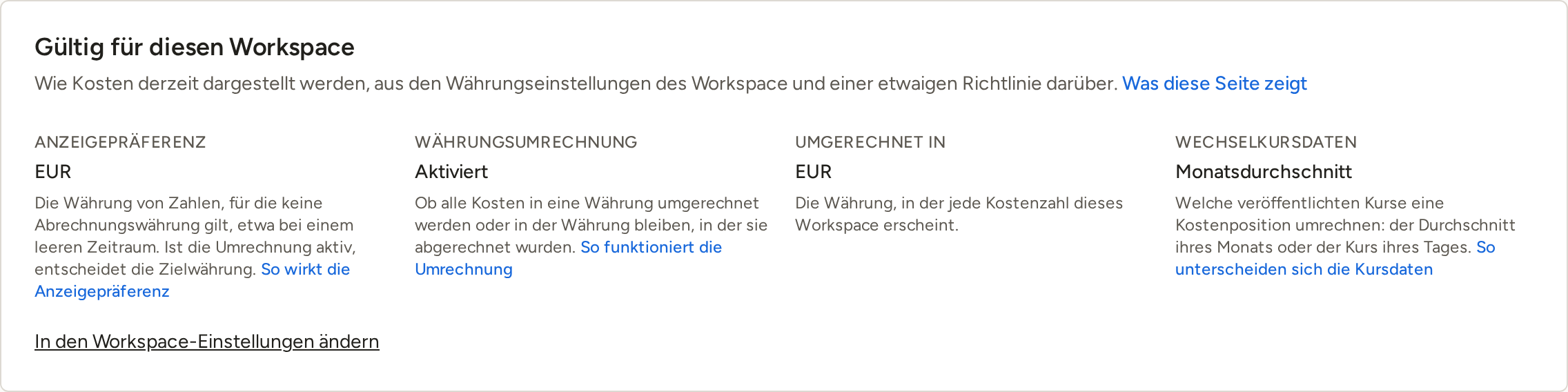
- Gültig für diesen Workspace zeigt die Anzeigepräferenz, ob umgerechnet wird, die Zielwährung und die Wechselkursdaten, jeweils mit einem Satz dazu, was die Einstellung bewirkt, und einem Link zu ihrem Abschnitt oben, sowie einen Link zu den Workspace-Einstellungen. Lassen sich die Einstellungen des Workspace nicht lesen, sagt die Karte das und bietet Erneut versuchen an.
- Aktueller Marktkurs zeigt den zuletzt veröffentlichten Kurs zwischen zwei beliebigen Währungen mit seiner Quelle und dem Veröffentlichungsdatum. Ist für das Paar kein Kurs geladen, steht dort „Für dieses Paar ist kein Kurs geladen“; lässt sich der Kurs nicht lesen, sagt die Karte das und bietet Erneut versuchen an.
- Wechselkursrichtlinie und Richtlinienverlauf folgen; siehe unten.
Wechselkursrichtlinie
Enthalten im Custom-Tarif. Tarife vergleichen
Im Custom-Tarif kann für einen Workspace eine Wechselkursrichtlinie hinterlegt werden. Eine
Richtlinie nennt die Methode, die Kursquelle und den Zeitraum, für den sie gilt, und sie überschreibt
die Workspace-Einstellungen, solange sie gilt. So behält eine Zahl aus einem abgeschlossenen Monat
die Methode, die sie erzeugt hat, auch nachdem sich die Richtlinie ändert. Überspannt ein Zeitraum
einen Richtlinienwechsel, nennt der Umrechnungshinweis in der Konsole die Methode des letzten Monats,
und die description der API nennt jede Methode mit den Monaten, die sie umgerechnet hat. Richtlinien werden von
Costfluent gemeinsam mit Ihrem Finanzteam gesetzt und sind in der Konsole schreibgeschützt.
Richtlinienverlauf listet die aktuelle und frühere Richtlinien mit Methode, Quelle, Darstellungswährung und den Daten, an denen sie galten: Gültig ab ist der erste Tag, an dem eine Richtlinie galt, und Gültig bis der letzte, oder „Laufend“, solange keine spätere gesetzt ist. In anderen Tarifen zeigt die Karte „Wechselkursrichtlinie nicht enthalten“, sagt, dass die Kosten nach den Währungseinstellungen des Workspace dargestellt werden, und bietet Tarife vergleichen und Kontaktieren Sie uns an. Enthält der Tarif Richtlinien, ist aber noch keine gesetzt, zeigt sie „Keine Wechselkursrichtlinie“ und bietet Kontaktieren Sie uns an.
Public API
Die Währungseinstellungen eines Workspace und die veröffentlichten Kurse sind über die Public API verfügbar. Siehe Authentifizierung für Tokens und die API-Referenz für die vollständigen Schemas.
Die Währungseinstellungen eines Workspace lesen:
Code
Zum Monatsdurchschnitt in Euro umrechnen (conversionMethod ist monthlyAverage oder
transactionDate):
Code
Die Kurse abrufen, mit denen ein Bericht umgerechnet wurde:
Code
Kostendaten und Kostenzusammenfassungen nehmen ein optionales workspaceId entgegen, das bestimmt,
wessen Währungseinstellungen die Zahlen darstellen. Ohne diese Angabe bleibt jede Zahl in ihrer
Abrechnungswährung:
Code