Automatische Synchronisierung
Schalten Sie den Zeitplan ab, nach dem Costfluent Ihre Cloud-Kostendaten abruft, und lesen Sie nach, was dadurch stoppt und was weiterläuft.
Costfluent ruft Kostendaten aus Ihren verbundenen Datenquellen nach einem eigenen Zeitplan ab, standardmäßig einmal täglich. Jeder dieser Abrufe liest aus Ihrem Cloud-Konto, und ein Teil davon wird vom Anbieter gemessen und Ihnen berechnet, etwa Cost-Explorer-Abfragen in AWS.
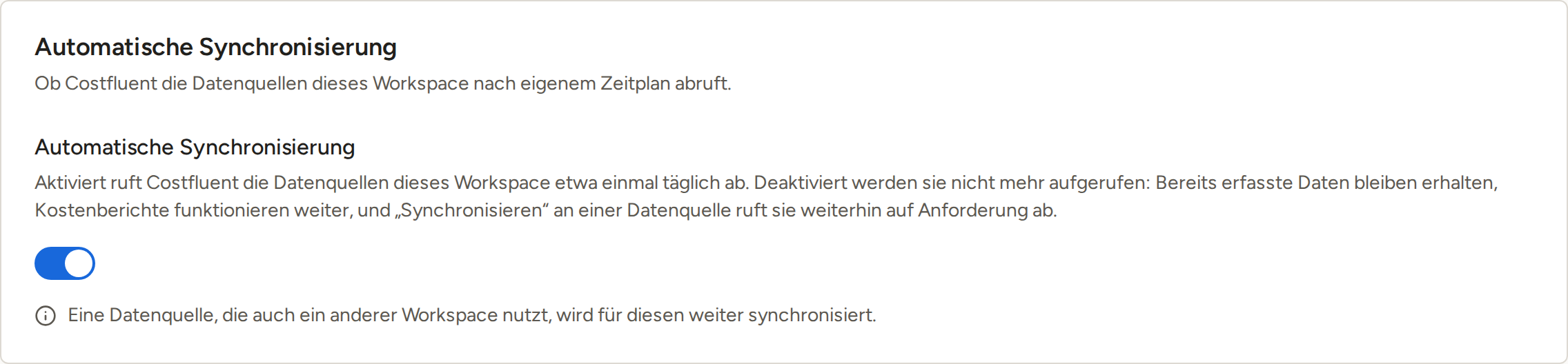
Die automatische Synchronisierung ist der Schalter über diesen Zeitplan. Die Synchronisierung ist für jeden Workspace aktiviert, bis jemand sie abschaltet.
Bevor Sie beginnen
Öffnen Sie Einstellungen, dann Arbeitsbereiche, wählen Sie den Workspace und nutzen Sie die Karte Automatische Synchronisierung. Die Änderung gilt nur für diesen Workspace.
Was stoppt
Der geplante Abruf und die Zugangsdatenprüfung daneben. Costfluent ruft die Datenquellen dieses Workspace nicht mehr von sich aus auf, die Aufrufe verschwinden also aus der API-Messung Ihres Anbieters.
Was weiterläuft
- Jeder bereits erfasste Kostensatz. Nichts wird gelöscht, ausgeblendet oder neu zugeordnet.
- Kostenberichte, Dashboards, Budgets, Benachrichtigungen und die Public API, auf den Daten, die vor dem Abschalten erfasst wurden.
- Synchronisieren an einer Verbindung. Ein ausdrücklich angeforderter Abruf läuft weiter, und genau so bringen Sie einen pausierten Workspace auf Stand, ohne den Zeitplan wieder einzuschalten.
Neue Kostendaten kommen erst wieder an, wenn Sie die automatische Synchronisierung erneut einschalten. Die Zahlen der Tage dazwischen werden beim nächsten Abruf nachgetragen und erscheinen nicht als Null.
Eine Verbindung von Hand synchronisieren
- Öffnen Sie Einstellungen, dann Integrationen, und wählen Sie den Anbieter.
- Wählen Sie in der Zeile der Verbindung die Schaltfläche Synchronisieren. Die Seite bestätigt „Synchronisierung gestartet“.
Die Schaltfläche erscheint für Personen, die Verbindungen synchronisieren dürfen, und nicht bei Integrationen per Upload. Während eine Synchronisierung läuft, ist sie deaktiviert. „Synchronisierung nicht gestartet“ bedeutet, dass Costfluent die Anforderung abgelehnt hat, etwa weil schon eine Synchronisierung läuft oder gerade eine gelaufen ist.
Datenquellen, die ein anderer Workspace mitnutzt
Eine Datenquelle wird einmal für die Organisation verbunden und dann in den Workspaces aktiviert, die sie nutzen. Costfluent hält eine Quelle im Zeitplan, solange mindestens ein Workspace sie aktiviert hat und automatisch synchronisiert. Eine Quelle, die ein anderer Workspace weiterhin synchronisiert, wird also weiter aktualisiert, für diesen Workspace und für Ihren, denn es sind dieselben Kostendaten. Die Karte sagt es: „Eine Datenquelle, die auch ein anderer Workspace nutzt, wird für diesen weiter synchronisiert.“
Eine Datenquelle, die mit keinem Workspace verknüpft ist, wird weiter synchronisiert, weil sich kein Workspace dazu geäußert hat. Eine Quelle, die mit Workspaces verknüpft, aber in allen abgeschaltet ist, stoppt.
Public API
Die Einstellung ist Teil des Workspace-Objekts. Siehe Authentifizierung für Tokens und die API-Referenz für die vollständigen Schemas.
Lesen, ob ein Workspace automatisch synchronisiert:
Code
Die automatische Synchronisierung abschalten:
Code
Bei Bedarf abrufen, während sie abgeschaltet ist. triggered in der Antwort ist false, wenn
Costfluent die Anforderung abgelehnt hat:
Code
"fullSync": true ruft statt des nächsten Zeitfensters den ganzen rückwirkenden Import Ihres Tarifs
ab: die älteren Monate, die die erste Erfassung der Verbindung nicht erreicht hat, so weit der
Anbieter die Daten noch vorhält, und die Monate, die sie schon enthält, noch einmal. Das sendet
Ältere Monate abrufen (Verbindungen verwalten). Es zählt zum
Verbrauch dieses Monats, und Costfluent nimmt eine solche Anforderung für eine
Verbindung einmal alle 24 Stunden an; in der Wartezeit ist triggered false, und message sagt,
wann es wieder geht.