Kostenberichte im Überblick
Was ein Kostenbericht festhält, mit welchem Bericht Kostenberichte öffnet, was Sie vorher brauchen und wie Sie jeden Bericht schnell öffnen.
Ein Kostenbericht ist eine Frage zu den Kosten des Workspace, unter einem Titel festgehalten: sein Zeitraum, seine Gruppierungen, sein Filter, sein Diagramm und was er zählt. Beim Öffnen werden die Zahlen für diese Definition neu berechnet, sodass er bei jedem Öffnen dieselbe Frage zeigt, auf seiner eigenen Seite, auf einem Dashboard, über einen Freigabelink oder in einer geplanten E-Mail.
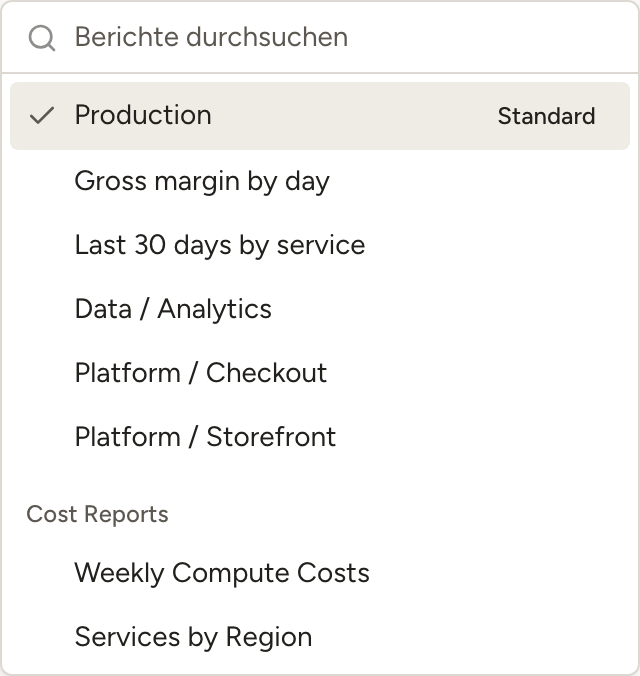
Wenn Sie Kostenberichte unter Berichte wählen, öffnet sich der Standardbericht des Workspace. Er ist nach dem Workspace benannt, als Standard markiert und zeigt alle Kosten über jedes verbundene Konto, ohne Filter. Jeder Bericht, gespeichert oder neu, wird auf derselben Seite mit denselben Bedienelementen untersucht und geändert. Eine Änderung auf dieser Seite ist ein nicht gespeicherter Entwurf, bis Sie sie in den Bericht oder als neuen Bericht speichern.
Bevor Sie beginnen
- Verbinden Sie mindestens einen Cloud-Anbieter mit dem Workspace und warten Sie, bis seine erste Erfassung abgeschlossen ist. Bis dahin zeigt die Berichtsseite „Keine Cloud-Anbieter verbunden“ oder ihre Tabelle „Noch keine Kostendaten“.
- Jede Teamrolle kann Kostenberichte öffnen, auf der Seite ändern, was sie zeigen, und es exportieren. Berichte speichern, ihre Einstellungen ändern, teilen und planen erfordert die Teamrolle Bearbeiter in einem Workspace, den Ihr Team bearbeiten kann. Siehe Zugriffsmodell.
Was ein Bericht festhält
| Teil des Berichts | Wo Sie ihn ändern |
|---|---|
| Zeitraum: ein benannter Zeitraum wie „Letzter Monat“, der mit dem Kalender mitgeht, oder feste Daten | Zeitraum, über dem Diagramm |
| Bis zu drei Gruppierungen und ein Filter | Gruppieren nach, Filter hinzufügen und CQL, über dem Diagramm |
| Granularität, Diagrammtyp und Messgröße | Granularität, Diagramm und Messgröße, auf der Diagrammkarte |
| Was er zählt und der Vergleich mit der Vorperiode | Optionen, auf der Diagrammkarte |
| Titel, Prognose, Stückkosten und ein fester Vergleichszeitraum | Einstellungen, unter Weitere Aktionen in der Kopfzeile des Berichts |
Ein gespeicherter Bericht lässt sich per Link teilen, nach Zeitplan zustellen und an ein Dashboard heften. Ein neuer Bericht kann nichts davon, bis er gespeichert ist.
Ablauf eines Berichts
- Öffnen Sie Kostenberichte unter Berichte. Der Standardbericht des Workspace öffnet sich.
- Ändern Sie auf der Seite Zeitraum, Gruppierung, Filter oder Diagramm; siehe Kostendaten untersuchen.
- Wählen Sie Änderungen speichern, um die Änderung im geöffneten Bericht zu behalten, oder Als neuen Bericht speichern, um sie als eigenen Bericht zu behalten; siehe Berichte speichern und verwalten.
- Teilen Sie den gespeicherten Bericht per Link oder lassen Sie ihn per E-Mail zustellen; siehe Berichte teilen und planen.
- Heften Sie ihn an ein Dashboard; siehe Übersicht und Dashboards.
Einen Bericht schnell öffnen
Der Titel des Berichts ist ein Umschalter: Wählen Sie ihn, um alle Berichte des Workspace aufzulisten, sie zu durchsuchen oder mit Neuer Bericht einen neuen zu beginnen; siehe Berichte speichern und verwalten.
Wählen Sie Schnellsuche… in der Kopfzeile oder drücken Sie ⌘K auf einem Mac, sonst Strg+K, um die Befehlspalette zu öffnen. Tippen Sie, um sie einzugrenzen; ohne Treffer zeigt sie „Keine Ergebnisse gefunden.“ Die Befehlspalette hat vier Gruppen:
- Navigation: jede Seite der Seitenleiste und der Einstellungen.
- Gespeicherte Elemente: die Berichte, Dashboards, Budgets, gespeicherten Filter, Segmente und virtuellen Tags des Workspace nach Namen, jeweils mit ihrer Art. Ein Bericht, ein Dashboard oder ein Budget öffnet seine Seite. Ein gespeicherter Filter öffnet einen neuen Bericht mit diesem Filter, ein Segment einen neuen Bericht, gefiltert auf das Segment, und ein virtueller Tag einen neuen Bericht, gruppiert nach ihm; ein geteiltes Segment hat keine eigenen Kosten und öffnet Segmente. Ein Bericht in einem Ordner zeigt auch den Ordner, sodass der Name eines Ordners die Berichte darin findet. Lässt sich eine dieser Listen nicht laden, sagt die Gruppe das.
- Aktionen: Neuen Bericht erstellen öffnet einen neuen Bericht, Neues Budget erstellen und Anbieter verbinden öffnen ihre Formulare.
- Hilfe: Tastenkürzel und Dokumentation.
Wie es sich verhält
- Berichte zeigen erfasste Kosten in der Währung des Workspace. Enthält ein Zeitraum mehrere Abrechnungswährungen, sagt ein Hinweis, wie sie dargestellt werden; siehe Währungseinstellungen.
- Ihr Tarif legt fest, wie weit die Kostenhistorie zurückreicht. Ein Zeitraum, der früher beginnt, wird gekürzt, mit dem Hinweis „Kostenhistorie vor einem bestimmten Datum ist in Ihrem Tarif nicht enthalten; dieser Zeitraum beginnt daher dort.“ Die fehlenden Tage werden zurückgehalten, nicht als null angezeigt.
- Ein Workspace ohne jeden Bericht öffnet einen neuen. Lässt sich die Liste der Berichte nicht laden, zeigt Kostenberichte „Berichte konnten nicht geladen werden“ und „Die Liste der Berichte konnte nicht geladen werden, daher wurde kein Bericht geöffnet.“ mit Erneut versuchen.