Rechnungsabgleich
Laden Sie die Rechnung eines Cloud-Anbieters für einen Monat hoch oder erfassen Sie sie, und lesen Sie, wie sie zu den erfassten Kosten eines Workspaces passt, je Rechnung und je Abrechnungswährung, mit der Restdifferenz gegen die FOCUS-Toleranz.
In Planung: Rechnungsabgleich
Rechnungsabgleich vergleicht die Rechnung eines Cloud-Anbieters mit den Kosten, die Costfluent für dieselbe Verbindung und denselben Monat erfasst hat. Jede Rechnung erhält eine eigene Zeile: den Rechnungsbetrag, die zugeordneten erfassten Kosten, die Restdifferenz dazwischen und ob diese innerhalb der FOCUS-Rundungstoleranz liegt. Der Vergleich läuft in der Abrechnungswährung der Rechnung und wird nie umgerechnet. Daneben zeigt die Erfassungsprüfung den monatlichen Vergleich der erfassten Kosten mit der eigenen Kostenabfrage des Anbieters, der eine andere Frage beantwortet.
Die Seite zeigt, was verglichen wurde und wie weit es auseinanderliegt, und nicht mehr: Sie ändert nichts außerhalb von Costfluent.
Bevor Sie beginnen
Enthalten im Custom-Tarif. Tarife vergleichen
- Jede Teamrolle, die die Kosten des Workspaces sehen darf, kann die Seite lesen; der Export setzt das Recht voraus, Kosten zu exportieren.
- Rechnungen hochladen, erfassen und löschen setzt Rechnungen abgleichen voraus, das die Teamrolle Editor hat. Ein Team mit Kann ansehen-Zugriff auf den Workspace kann es nicht.
- Rechnungen werden nur für Verbindungen abgeglichen, die der Workspace vollständig liest. Eine Rechnung umfasst das ganze Abrechnungskonto, daher wird eine Verbindung, von der der Workspace nur einige Konten liest, als hier nicht abgeglichen aufgeführt, und ein Upload dafür wird abgelehnt.
Rechnung hochladen
- Öffnen Sie Rechnungsabgleich und stellen Sie Monat auf den Monat, den die Rechnung abrechnet.
- Wählen Sie CSV hochladen.
- Wählen Sie unter Verbindung die Verbindung, die die Rechnung abrechnet, und unter CSV-Datei die Datei.
- Wählen Sie Hochladen.
Die Datei ist eine FOCUS-1.4-CSV des Datensatzes Invoice Detail: eine Kopfzeile mit den Spalten des
Datensatzes, in beliebiger Reihenfolge, und eine Zeile je Rechnungsposition. Sie braucht
BilledCost, BillingAccountId, BillingCurrency, BillingPeriodStart, BillingPeriodEnd,
ChargeCategory, InvoiceDetailId, InvoiceId, InvoiceIssueDate, InvoiceIssuerName und
InvoiceIssueStatus und liest die übrigen Spalten des Datensatzes, wenn sie vorhanden sind. Eine
Datei darf mehrere Rechnungen enthalten; die Zeilen einer Rechnung müssen in Abrechnungskonto,
Währung, Zeitraum, Rechnungsdatum, Status und Zahlungsspalten übereinstimmen.
Rechnung über ihre Kopfdaten erfassen
Für eine Rechnung, die nur als PDF vorliegt:
- Wählen Sie Rechnung erfassen.
- Wählen Sie die Verbindung und füllen Sie Aussteller, Rechnungsnummer, Abrechnungskonto, Abrechnungswährung und Rechnungsdatum so aus, wie die Rechnung sie angibt.
- Füllen Sie Entgelte, Gutschriften und Steuer aus. Erfassen Sie Gutschriften so, wie die Rechnung sie ausweist, als negativen Betrag.
- Wenn der Anbieter in einer anderen Währung abgerechnet hat, füllen Sie Zahlungswährung und Betrag in Zahlungswährung aus.
- Wählen Sie Rechnung speichern.
Die Rechnung wird für den angezeigten Monat gespeichert, als eine Position je Betrag, der nicht null ist.
Den Monat lesen
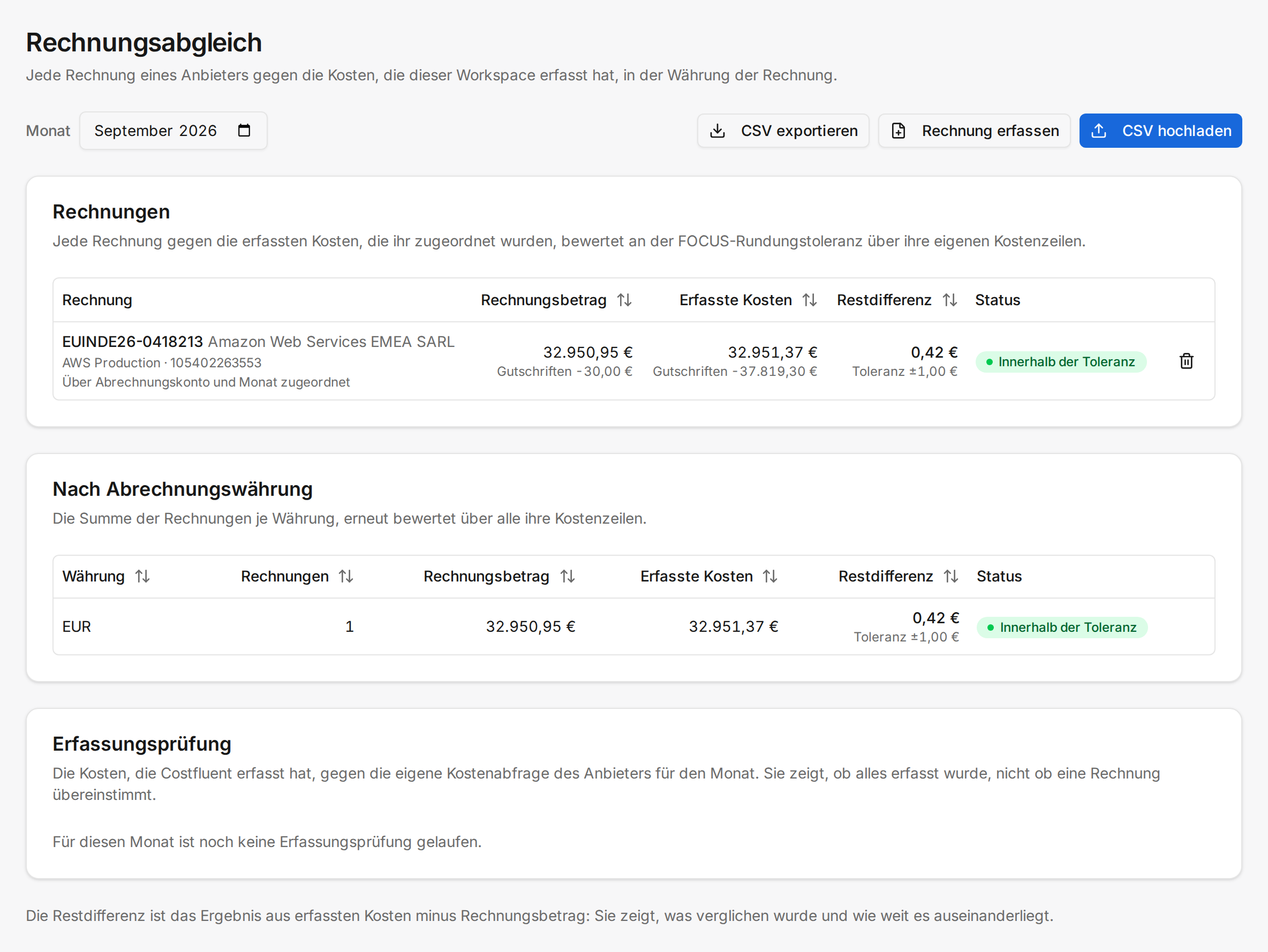
Rechnungen hat eine Zeile je Rechnung:
- Rechnung nennt Nummer und Aussteller, Verbindung und Abrechnungskonto und wie sie zugeordnet wurde: über die Rechnungsnummer, wenn die erfassten Kostenzeilen sie tragen, wie bei AWS und Azure; oder über Abrechnungskonto und Monat, wenn nicht, wie bei Google Cloud. Rechnungen eines Abrechnungskontos und Monats, die keine Kostenzeile nennt, werden gemeinsam in einer Zeile zugeordnet.
- Rechnungsbetrag und Erfasste Kosten stehen in der Abrechnungswährung der Rechnung. Unter
jedem stehen die Gutschriften dieser Seite: die Gutschriftpositionen der Rechnung und die
Positionen, die eine andere Rechnung korrigieren, und die erfassten Kostenzeilen der
Kostenkategorie
Credit. Eine Gutschrift, die eine Seite schon trägt und die andere noch nicht, zeigt sich als die zeitliche Differenz, die sie ist. - Restdifferenz ist das Ergebnis aus erfassten Kosten minus Rechnungsbetrag, mit der Toleranz darunter.
- Status ist Abgeglichen, wenn die Restdifferenz null ist, Innerhalb der Toleranz, wenn sie innerhalb der Toleranz liegt, und sonst Restdifferenz über der Toleranz.
- Wechselkurs zeigt, wenn eine Rechnung in einer anderen Währung bezahlt wurde, den eigenen Kurs des Anbieters (Betrag in Zahlungswährung geteilt durch den Rechnungsbetrag) neben dem EZB-Kurs der letzten Veröffentlichung des Monats. Keiner von beiden wird angewendet.
Nach Abrechnungswährung summiert die Rechnungen je Währung und bewertet die Summe erneut über alle ihre Kostenzeilen; sie kann daher über der Toleranz liegen, während jede Rechnung innerhalb ihrer eigenen liegt.
Wählen Sie CSV exportieren, um die Rechnungs- und Währungszeilen des Monats so herunterzuladen, wie die Seite sie zeigt.
Rechnung löschen
Wählen Sie die Löschschaltfläche in der Zeile der Rechnung und bestätigen Sie. Die Rechnung wird aus ihrer Verbindung entfernt, sodass jeder Workspace, der die Verbindung vollständig liest, sie verliert. Wer eine Rechnung mit demselben Aussteller und derselben Rechnungsnummer hochlädt oder erfasst, ersetzt sie stattdessen.
So verhält es sich
- Die Toleranz ist die FOCUS-Rundungstoleranz: das Größere aus 100 der kleinsten Einheit der Währung und der halben Quadratwurzel aus der Zahl der verglichenen Kostenzeilen, in dieser Einheit.
- Eine abgelehnte Zeile lehnt die ganze Datei ab, bevor etwas gespeichert wird. Eine Datei enthält höchstens 20.000 Rechnungspositionen und 10 MB. Eine stornierte Rechnung, eine Zeile ohne Rechnungsdatum und ein Abrechnungszeitraum, der kein Kalendermonat ist, werden abgelehnt.
- Eine Rechnung, die schon unter einer Verbindung importiert ist, die dieser Workspace nicht vollständig liest, wird abgelehnt, weil der Import hier sie den Workspaces wegnähme, die diese Verbindung lesen.
- Jeder Upload, jede Erfassung, jede Löschung und jeder Export wird mit dem Mitglied, das ihn ausgeführt hat, im Audit-Protokoll festgehalten.