CO2-Fußabdruck
Lies die Treibhausgasemissionen ab, die AWS, Azure und Google Cloud für die Verbindungen eines Workspace melden, nach Monat und nach Konto, Region oder Dienst, und exportiere sie als CSV.
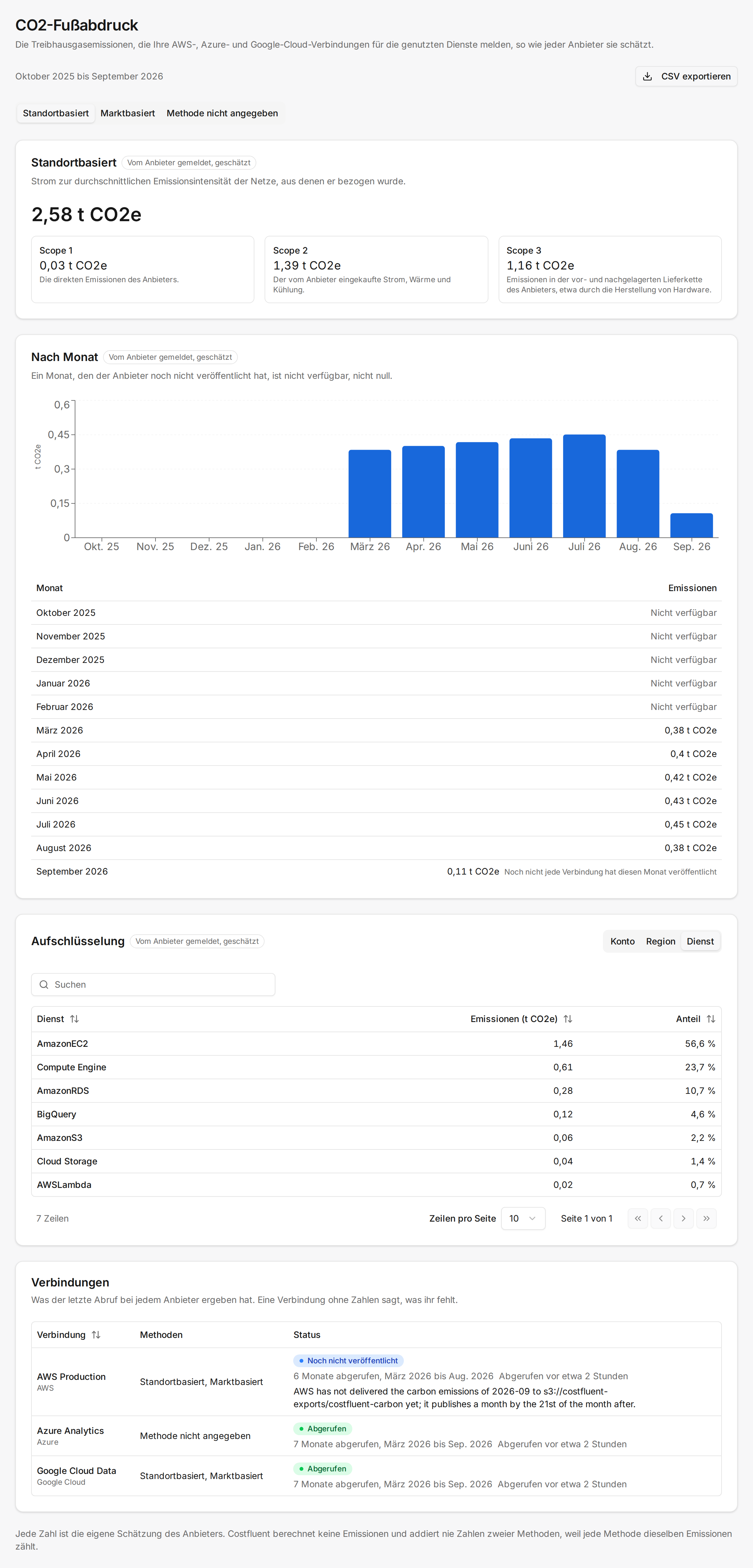
CO2-Fußabdruck liegt unter Berichte in der Seitenleiste des Produkts. Die Seite zeigt die Emissionen, die jeder Cloud-Anbieter selbst für die AWS-, Azure- und Google-Cloud-Verbindungen des Workspace meldet, über die letzten zwölf abgeschlossenen Monate: eine Summe mit ihren Scopes, jeden Monat und eine Aufschlüsselung nach Konto, Region oder Dienst. Jede Zahl ist die eigene Schätzung des Anbieters nach seiner eigenen Methodik. Costfluent berechnet keine Emissionen und liest keine für andere Anbieter, Kubernetes oder KI-APIs.
Bevor du beginnst
- Jede Teamrolle kann die Seite ansehen und exportieren. Sie ist in jedem Tarif verfügbar; die Grenze deines Tarifs für den Kostenverlauf gilt für sie wie für jeden Kostenbericht.
- Jede Verbindung braucht einen zusätzlichen Schritt, bevor ihr Anbieter Emissionen mit Costfluent teilt; siehe Was jeder Anbieter braucht. Die Kostendaten, die eine Verbindung bereits liest, enthalten keine Emissionen.
- Zahlen kommen einmal im Monat, am 22. Eine heute eingerichtete Verbindung zeigt ihre Zahlen nach dem nächsten 22.
Den Bericht lesen
- Öffne CO2-Fußabdruck unter Berichte. Die Zeile über den Zahlen nennt die Monate, die der Bericht abdeckt.
- Wähle in den Tabs eine Methode: Standortbasiert und Marktbasiert für AWS und Google Cloud, Methode nicht angegeben für Azure. Jeder Tab zeigt nur die Zahlen dieser Methode.
- Lies die Summe der Methode und ihre Aufteilung auf Scope 1, Scope 2 und Scope 3, dann Nach Monat.
- Wähle unter Aufschlüsselung in Aufschlüsseln nach Konto, Region oder Dienst und durchsuche die Zeilen.
- Lies unter Verbindungen, was der letzte Abruf jeder Verbindung ergeben hat.
Die Zahlen einer Methode stehen in einer Einheit: in kg CO2e, solange ihre Summe unter 1.000 kg liegt, ab da in t CO2e. Eine Zeile, der der Anbieter kein Konto, keine Region oder keinen Dienst gegeben hat, lautet „Vom Anbieter nicht benannt“.
Methoden und Scopes
Eine Methode ist die Art, wie ein Anbieter den Strom hinter deiner Nutzung zählt:
- Standortbasiert zählt Strom zur durchschnittlichen Emissionsintensität der Netze, aus denen er bezogen wurde.
- Marktbasiert zählt Strom zur Intensität dessen, was der Anbieter eingekauft hat, einschließlich Verträgen über erneuerbare Energie.
- Methode nicht angegeben ist die von Azure: Microsoft nennt für diese Zahlen keine Methode, daher stehen sie für sich.
Beide Methoden zählen dieselben Emissionen, jede auf ihre Art, daher addiert Costfluent nie zwei Methoden. Ein Workspace mit AWS- und Azure-Verbindungen zeigt eine AWS-Zahl unter jedem der ersten beiden Tabs und die Azure-Zahl nur unter dem dritten; kein Tab enthält eine Gesamtsumme über Methoden hinweg.
Die Scopes sind die des Anbieters, so wie er sie meldet:
- Scope 1 sind die direkten Emissionen des Anbieters, etwa aus Brennstoff in seinen Rechenzentren.
- Scope 2 sind der Strom, die Wärme und die Kühlung, die der Anbieter eingekauft hat. Diesen Scope ändert die Methode.
- Scope 3 sind Emissionen in der vor- und nachgelagerten Lieferkette des Anbieters, etwa durch die Herstellung der Hardware.
Die Summe jeder Methode enthält alle drei Scopes. Scope 1 ist unter beiden Methoden dieselbe Zahl, bei Google Cloud auch Scope 3. AWS gibt Scope 3 je Methode an.
Was „Vom Anbieter gemeldet, geschätzt“ bedeutet
Jede Summe trägt Vom Anbieter gemeldet, geschätzt. Der Anbieter schätzt deinen Anteil an seinen Emissionen aus deiner Nutzung, mit seinem eigenen Modell, und veröffentlicht das Ergebnis; Costfluent liest es und rechnet seine Einheit in Kilogramm CO2-Äquivalent um, mehr nicht. Ein Anbieter kann einen Monat nachträglich ändern oder unter einer neuen Modellversion veröffentlichen, daher kann sich derselbe Monat zwischen zwei Abrufen ändern. Die CSV nennt die Modellversion jeder Zahl.
Jeder Anbieter dokumentiert, wie er schätzt:
- AWS: Carbon emissions calculation methodology
- Microsoft: Azure emissions calculation methodology
- Google Cloud: Carbon Footprint reporting methodology
Das ist kein Compliance-Bericht. Costfluent berechnet, prüft, auditiert oder zertifiziert die Zahlen nicht, und der Bericht beansprucht keinen Berichtsstandard. Bevor du eine Zahl in einer Offenlegung verwendest, lies in der Methodik des Anbieters, was sie abdeckt und was nicht.
Die Zahlen als CSV exportieren
- Öffne CO2-Fußabdruck.
- Wähle CSV exportieren. Die Datei enthält jede Zahl der Monate, die der Bericht zeigt, für jede Verbindung und Methode, unabhängig vom geöffneten Tab.
Eine Zeile je Zahl, die der Anbieter gemeldet hat, in diesen Spalten:
| Spalte | Enthält |
|---|---|
month | Den Monat, als 2026-09 |
provider | aws, azure oder gcp |
connection | Die ID der Verbindung |
account | Das AWS-Konto, das Azure-Abonnement oder das Google-Cloud-Projekt |
region | Die Region, die der Anbieter nennt |
service | Den Dienst, den der Anbieter nennt; bei Azure den Ressourcentyp |
scope | scope 1, scope 2 oder scope 3 |
method | location-based, market-based oder not stated |
kg_co2e | Die Zahl in Kilogramm CO2-Äquivalent |
model_version | Die Modellversion des Anbieters; leer bei Azure, das keine nennt |
basis | Immer provider-reported estimate |
Die Zeilen einer Methode ergeben zusammen deren Summe; Zeilen über Methoden hinweg zu addieren zählt dieselben Emissionen doppelt. Jeder Export wird im Audit-Log festgehalten.
Was jeder Anbieter braucht
| Anbieter | Was einzurichten ist | Wo |
|---|---|---|
| AWS | Ein zweiter Datenexport, der Tabelle CARBON_EMISSIONS, in denselben Bucket und dasselbe Präfix wie der Kostenexport. Der CloudFormation-Stack und das Terraform-Modul legen ihn an; die Rolle braucht keine neue Berechtigung. | AWS verbinden |
| Azure | Die integrierte Rolle Carbon Optimization Reader für den Dienstprinzipal auf jedem Abonnement, neben Cost Management Reader. | Azure verbinden |
| Google Cloud | Der Carbon-Footprint-Export nach BigQuery in ein Dataset im Projekt des Abrechnungsexports, BigQuery Data Viewer darauf für das Dienstkonto von Costfluent und dieses Dataset an der Verbindung. | GCP verbinden |
Wie es sich verhält
- Rhythmus. Costfluent liest jede AWS-, Azure- und Google-Cloud-Verbindung am 22. jedes Monats, nachdem alle drei den Vormonat veröffentlicht haben: Google Cloud am 15., Azure bis zum 19., AWS bis zum 21. Jeder Abruf liest die letzten drei abgeschlossenen Monate erneut, weil Anbieter jüngere Monate nachträglich ändern. Eine Verbindung, die am 22. fehlerhaft oder deaktiviert ist, wird am nächsten 22. nach ihrer Wiederherstellung gelesen, über die verpassten Monate.
- Erster Abruf. Der erste Abruf einer Verbindung reicht so weit zurück, wie Anbieter und Tarifverlauf es erlauben: bis Januar 2022 bei AWS, zwölf Monate bei Azure und bis Januar 2021 bei Google Cloud. Der Bericht zeigt davon die letzten zwölf abgeschlossenen Monate.
- Tarifverlauf. Beginnt der Verlauf deines Tarifs innerhalb der zwölf Monate, beginnt der Bericht dort und sagt es: „Der Verlauf Ihres Tarifs beginnt im …, daher beginnt dieser Zeitraum dort.“
- Fehlende Monate. Ein Monat, den noch keine Verbindung einer Methode veröffentlicht hat, lautet Nicht verfügbar, nie null. Ein Monat, den erst einige Verbindungen veröffentlicht haben, ist mit „Noch nicht jede Verbindung hat diesen Monat veröffentlicht“ markiert, und seine Summe enthält nur deren Zahlen.
- Status der Verbindung. Unter Verbindungen zeigt jede Verbindung Abgerufen, Noch nicht veröffentlicht, Nicht eingerichtet, Zugriff verweigert oder Noch nicht abgerufen, die abgerufenen Monate und wann sie zuletzt gelesen wurde. Eine Verbindung ohne Zahlen trägt den Satz des Anbieters, der nennt, was fehlt, etwa welche Berechtigung wem zu geben ist. Dieser Satz ist englisch.
- Azure-Abonnements. Ein Abonnement ohne Carbon Optimization Reader verweigert den ganzen Monat für seine Verbindung, weil ein Monat ohne es vollständig wirken würde. Der Satz nennt die Abonnements.
- Keine Verbindung. Ein Workspace ohne AWS-, Azure- oder Google-Cloud-Verbindung zeigt „Keine Verbindung meldet Emissionen“ und einen Weg, eine zu verbinden.