Warnungen
Alle Warnungen eines Workspace und alles, was ausgelöst wurde, an einem Ort sehen und erfahren, wo jede Art von Warnung angelegt, bearbeitet und zugestellt wird.
Die Seite Warnungen unter Planung ist eine Ansicht über mehrere Arten von Warnungen. Kostenwarnungen legen Sie hier an und bearbeiten sie hier; Budgetschwellen und Berichtspläne ändern Sie weiterhin dort, wo sie liegen, und die Schwellen eines Budgets öffnen ihr Budget.
Bevor Sie beginnen
- Ansehen kann jede Teamrolle. Kostenwarnungen anlegen, bearbeiten, pausieren und löschen erfordert die Teamrolle Bearbeiter in einem Workspace, den Ihr Team bearbeiten kann.
- Warnungen, die per E-Mail, Slack, Microsoft Teams oder Webhook ankommen sollen, brauchen einen Benachrichtigungskanal.
Konfigurierte Warnungen
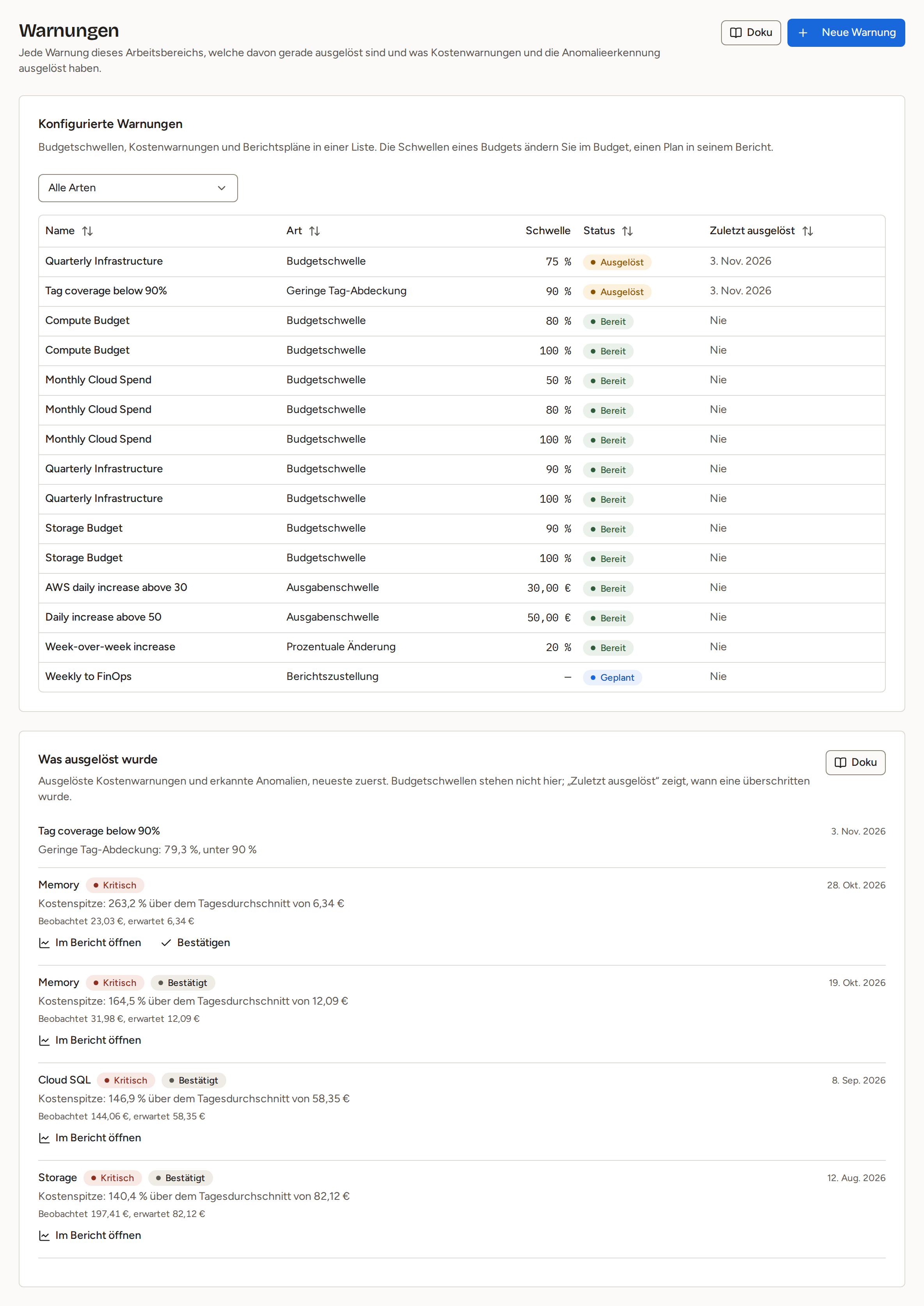
Konfigurierte Warnungen listet Budgetschwellen, Kostenwarnungen und Berichtspläne mit Name, Art, Schwelle, Status und Zuletzt ausgelöst. Der Name einer Budgetschwelle öffnet ihr Budget, der Name einer Kostenwarnung ihre Einstellungen wie unter Kostenwarnung bearbeiten, pausieren, fortsetzen oder löschen. Nach Art filtern beschränkt die Liste auf eine Art, und jede Spalte außer Schwelle sortiert sie. Die Arten sind:
| Art | Was sie überwacht | Wo sie angelegt wird |
|---|---|---|
| Budgetschwelle | Ausgaben im Zeitraum eines Budgets erreichen einen Anteil seines Betrags | Budgets |
| Budget-Prognoseschwelle | Die Prognose für das Periodenende eines Kostenbudgets erreicht einen Anteil seines Betrags | Budgets |
| Ausgabenschwelle | Ausgaben steigen gegenüber einem Vergleichszeitraum um einen Betrag, oder die Ausgaben seit Monatsbeginn erreichen einen Betrag | Diese Seite oder die Seite Einblicke, mit Neue Warnung; ein gespeicherter Kostenbericht, mit Warnung erstellen; oder die Public API |
| Prozentuale Änderung | Ausgaben steigen gegenüber einem Vergleichszeitraum um einen Prozentsatz | Diese Seite oder die Seite Einblicke, mit Neue Warnung; ein gespeicherter Kostenbericht, mit Warnung erstellen; oder die Public API |
| Geringe Tag-Abdeckung | Die Tag-Abdeckung fällt unter einen Prozentsatz | Seite Einblicke, mit Warnung festlegen; siehe Tags und Tag-Abdeckung |
| Berichtszustellung | Ein geplanter Kostenbericht | Berichte teilen und planen |
Zuletzt ausgelöst zeigt, wann die Warnung zuletzt ausgelöst hat: bei einer Budgetschwelle, wann die Ausgaben sie erreicht haben; bei einer Budget-Prognoseschwelle, wann die Prognose sie erreicht hat; bei Ausgabenschwellen, prozentualen Änderungen und geringer Tag-Abdeckung das neueste Ereignis unter Was ausgelöst wurde. Bis zur ersten Auslösung bleibt die Spalte leer.
Status sagt, was eine Warnung gerade tut, im Sinn der Karte Aktive Warnungen auf der Übersicht, die die ausgelösten auflistet:
| Status | Bedeutung |
|---|---|
| Ausgelöst | Die Warnung hat ausgelöst, und ihr Messwert liegt noch jenseits der Schwelle. Ausgelöste Warnungen stehen zuerst. |
| Bereit | Die Warnung überwacht und ist nicht ausgelöst. |
| Geplant | Ein aktiver Berichtsplan. |
| Pausiert | Die Warnung wird nicht ausgewertet. Eine bis zu einem Zeitpunkt pausierte Kostenwarnung zeigt „Pausiert bis“ mit diesem Zeitpunkt in der Zeitzone des Workspace; ihre erste Auswertung danach setzt sie fort. |
Was ausgelöst wurde
Was ausgelöst wurde ist ein Verlauf aus Kostenwarnungsereignissen und den Anomalien, die auf den Verbindungen des Workspace erkannt wurden, neueste zuerst. Der Eintrag einer Kostenwarnung nennt die Warnung, deren Name ihre Einstellungen öffnet, und gibt wie ihre E-Mail an, worauf sie ausgelöst hat: den Schwellenwert, den tatsächlichen Wert und bei einer vergleichenden Warnung die Vergleichskosten, etwa „Ausgabenschwelle von 500,00 € überschritten: tatsächlich 2.140,50 € (+660,25 €), Vergleich 1.480,25 € (Vortag)“, und der einer Warnung zu geringer Tag-Abdeckung nennt die Abdeckung, auf die sie gefallen ist, etwa „Geringe Tag-Abdeckung: 79,9 %, unter 80 %“. Der Eintrag einer Anomalie nennt den Dienst und ihren Schweregrad, beschreibt die Anomalie wie unter Einblicke und zeigt den beobachteten und den erwarteten Betrag: „Beobachtet …, erwartet …“. „Im Bericht öffnen“ öffnet wie unter Einblicke einen neuen Kostenbericht mit den Belegen der Anomalie, und „Bestätigen“, das bei einer offenen Anomalie allen angeboten wird, die ihren Status ändern dürfen, markiert sie als gesehen. Ein bereits bestätigter Eintrag ist mit Bestätigt markiert. Der Verlauf zeigt seine neuesten zehn Einträge, Mehr anzeigen zeigt zehn weitere. Erreichte Budgetschwellen und Budget-Prognoseschwellen stehen nicht im Verlauf, sondern unter Zuletzt ausgelöst. Wie Anomalien erkannt und bestätigt werden, steht unter Einblicke.
Ausgaben- oder Änderungswarnung anlegen
Ausgabenschwellen, prozentuale Änderungen und Warnungen zu Kosten seit Monatsbeginn legen Sie auf dieser Seite an, in der Karte Kostenwarnungen auf der Seite Einblicke oder aus einem gespeicherten Kostenbericht.
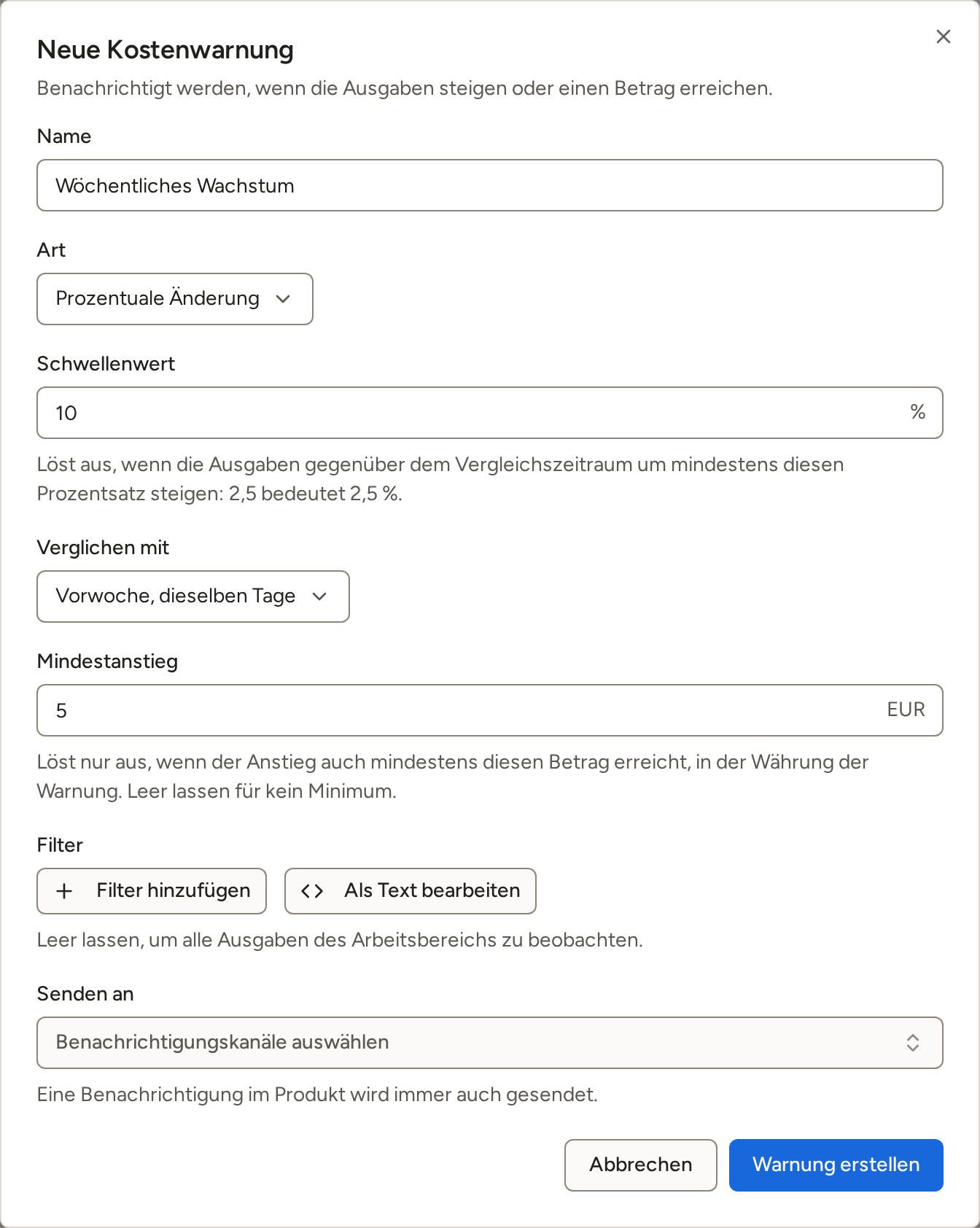
- Wählen Sie auf Warnungen in der Kopfzeile der Seite Neue Warnung; die Karte Kostenwarnungen auf Einblicke bietet es ebenfalls an. Oder öffnen Sie einen gespeicherten Kostenbericht, öffnen Sie in seiner Kopfzeile Weitere Aktionen und wählen Sie Warnung erstellen; ein Bericht mit ungespeicherten Änderungen bittet Sie, sie zuerst zu speichern.
- Geben Sie unter Name einen Namen ein. Aus einem Bericht übernimmt die Warnung dessen Titel und Filter.
- Wählen Sie die Art: Ausgabenschwelle löst aus, wenn die Ausgaben um einen Betrag steigen, Prozentuale Änderung, wenn sie um einen Prozentsatz steigen, und Kosten seit Monatsbeginn, wenn die Ausgaben seit dem 1. des Monats einen Betrag erreichen.
- Geben Sie den Schwellenwert ein. Das Feld zeigt seine Einheit: % für einen Prozentsatz, der so gilt, wie er eingegeben wird, sodass 2,5 für 2,5 % steht und 0,05 für 0,05 %; für einen Betrag die Währung, in der der Workspace Zahlen anzeigt, die die neue Warnung übernimmt und behält.
- Wählen Sie bei einer Ausgabenschwelle oder einer prozentualen Änderung unter Verglichen mit, womit sie verglichen wird: Vortag, Vorwoche, dieselben Tage, Vormonat, dieselbe Anzahl Tage oder Derselbe Tag im Vormonat. Eine prozentuale Änderung braucht eine Angabe; eine Ausgabenschwelle vergleicht mit dem Vortag, solange Sie nichts anderes wählen.
- Geben Sie bei einer prozentualen Änderung optional einen Mindestanstieg ein: Die Warnung löst dann nur aus, wenn der Anstieg auch mindestens diesen Betrag erreicht.
- Grenzen Sie die Warnung optional mit einem Filter ein, aufgebaut wie in einem Bericht. Ohne Filter beobachtet sie alle Ausgaben des Workspace.
- Wählen Sie optional Benachrichtigungskanäle unter Senden an. Eine Benachrichtigung im Produkt wird immer auch gesendet.
- Wählen Sie Warnung erstellen.
Eine Warnung aus einem Bericht übernimmt dessen Filter, statt den Bericht zu verknüpfen; spätere Änderungen am Bericht ändern die Warnung also nicht. Die Warnung zählt Kosten mit den Standardeinstellungen und ohne die gespeicherten Filter der Ordner, in denen der Bericht liegt; das Formular sagt es, wenn der Bericht Kosten anders zählt oder in einem gefilterten Ordner liegt.
Kostenwarnungen über die API anlegen
Die Kostenwarnungs-Endpunkte der Public API legen dieselben Warnungen an und nehmen zusätzlich die Verbindungen, die eine Warnung beobachtet, die das Formular nicht anbietet. Eine Warnung nennt:
- einen
thresholdType,absolute,percentageIncreaseoderbudgetPercentage, und einecomparisonPeriodvonpreviousDay,previousWeek,previousMonthodersameDayLastMonth, diepercentageIncreaseverlangt undabsoluteohne Angabe alspreviousDaynimmt; - den
thresholdValue, größer als null: bei einerabsolute-Warnung den Anstieg in der Währung der Warnung, bei einerpercentageIncrease-Warnung einen Prozentsatz, bei einerbudgetPercentage-Warnung die Ausgaben seit Monatsbeginn in der Währung der Warnung; - bei einer
percentageIncrease-Warnung optional einenminimumAmountin der Währung der Warnung: Die Warnung löst dann nur aus, wenn der Anstieg auch mindestens diesen Betrag erreicht, sodass ein hoher Prozentsatz kleiner Kosten still bleibt.0entfernt ihn; - die überwachten Verbindungen,
providerIds; - die Benachrichtigungskanäle, an die zugestellt wird,
appIds; - wie oft sie ausgewertet wird,
evaluationFrequencyMinutes, zwischen 15 und 1440 Minuten.
Die Währung einer Warnung ist die Währung des Workspace beim Anlegen der Warnung, und die Warnung behält sie, wenn sich die Währung des Workspace später ändert. In dieser Währung misst sie auch die Kosten: Ist die Währungsumrechnung deaktiviert, wird ein Zeitraum, der nicht allein in dieser Währung abgerechnet ist, nicht gemessen, und die Warnung löst dafür nicht aus. Ist die Währungsumrechnung aktiviert, zählt die Warnung Kosten in einer Währung ohne Kurs in ihre Währung nicht mit, wie ein Kostenbericht auch; ihre Benachrichtigung im Produkt, per E-Mail, Slack, Microsoft Teams oder Webhook nennt diese Kosten des auslösenden Zeitraums je Währung.
Warnungen aller drei Typen messen nur Tage, deren Kosten feststehen, und eine absolute- oder percentageIncrease-Warnung löst nur bei einem Anstieg aus. Ein Anbieter liefert die letzten ein, zwei Tage verspätet, deshalb endet jeder Zeitraum am letzten feststehenden Tag, in UTC also vorgestern. Gestern und heute zählen nie: Ein Tag, dessen Kosten noch eintreffen, wirkt neben einem vollständigen zu niedrig und würde einen Anstieg verdecken. Kosten tragen den UTC-Abrechnungstag des Anbieters, daher ist dieser Tag in jeder Zeitzone des Workspace derselbe, und ein Anstieg wird ab dem übernächsten Tag gemessen. Bei einer absolute- oder percentageIncrease-Warnung legt die comparisonPeriod die beiden verglichenen Zeiträume fest:
comparisonPeriod | Gemessen | Verglichen mit |
|---|---|---|
previousDay | der letzte feststehende Tag | dem Tag davor |
previousWeek | die Woche bis zum letzten feststehenden Tag, ab ihrem Montag | denselben Tagen der Vorwoche |
previousMonth | der Monat bis zum letzten feststehenden Tag, ab seinem 1. | denselben Tagen des Vormonats |
sameDayLastMonth | der letzte feststehende Tag | demselben Datum einen Monat früher |
Der Vormonat kann weniger dieser Tage haben, so wie der Februar mit 28 Tagen gegenüber 31 im März. Dann werden beide Zeiträume über ihren Tagesdurchschnitt verglichen: Der Vormonat zählt mit seinen Kosten pro Tag über so viele Tage, wie der laufende Monat bisher hat. Gleichbleibende Tageskosten sind so kein Anstieg, und eine absolute-Schwelle ist der Anstieg über den laufenden Monat. Der comparisonValue eines ausgelösten Ereignisses einer previousMonth-Warnung ist dieser Wert, nicht die Summe des Vormonats selbst.
Eine budgetPercentage-Warnung vergleicht mit keinem früheren Zeitraum, eine comparisonPeriod gilt für sie also nicht. Die budgetPercentage-Warnung misst in der Währung der Warnung die Ausgaben seit Monatsbeginn, also den Monat bis zum letzten feststehenden Tag, ab seinem 1., und löst aus, sobald diese den thresholdValue erreichen. Trotz des Namens misst sie keinen Prozentsatz und bezieht sich auf kein Budget: Der Name bleibt, damit Konfigurationen, die ihn bereits senden, weiter funktionieren. Wer bei einem Anteil eines Budgets gewarnt werden möchte, nutzt ein Budget: Seine Schwellen sind Prozentsätze seines Betrags.
Eine Warnung ohne providerIds misst alle Verbindungen ihres Workspace. Eine Warnung kann außerdem einen filter in der Filtersprache tragen; sie misst dann nur die passenden Kosten, so wie der Filter eines Berichts dessen Kosten eingrenzt. Eine Warnung, deren Filter sich nicht mehr lesen lässt, etwa weil ein genannter virtueller Tag gelöscht wurde, wird nicht ausgewertet.
Siehe API-Authentifizierung und die API-Referenz.
Kostenwarnung bearbeiten, pausieren, fortsetzen oder löschen
Ausgabenschwellen, prozentuale Änderungen, Warnungen zu Kosten seit Monatsbeginn und Tag-Abdeckungswarnungen öffnen sich auf Warnungen über ihren Namen; eine ausgelöste öffnet sich dort auch aus der Karte Aktive Warnungen auf der Übersicht oder aus der Benachrichtigung einer Kostenwarnung in der Glocke. Sie stehen auf der Seite Einblicke in der Karte Kostenwarnungen mit Name, Art, Status und Schwellenwert; Alle Warnungen führt dort zu Warnungen.
- Bearbeiten: Das Stiftsymbol öffnet die Warnung im selben Formular, mit dem sie angelegt wurde; ihre Art wird angezeigt, lässt sich aber nicht ändern. Ändern Sie den Namen unter Name, den Schwellenwert, unter Verglichen mit, womit sie verglichen wird, bei einer prozentualen Änderung den Mindestanstieg, den Filter und die Kanäle unter Senden an und wählen Sie Speichern; ein geleerter Mindestanstieg oder Filter wird entfernt, und „Kostenwarnung gespeichert“ bestätigt die Änderung. Wer den Workspace nur ansieht, hat stattdessen das Augensymbol, Ansehen, und liest dieselben Einstellungen, ohne sie zu ändern. Bei einer Tag-Abdeckungswarnung ändern Sie nur Name, Schwelle und Kanäle. Der Dialog zeigt außerdem die Häufigkeit der Auswertung und wann sie Zuletzt ausgewertet wurde, und er sagt, wenn die Warnung auf Verbindungen beschränkt ist, die über die API oder Terraform festgelegt wurden; Speichern behält sie bei.
- Pausieren und Fortsetzen: Eine pausierte Warnung wird nicht ausgewertet.
- Löschen: Bestätigen Sie in Kostenwarnung löschen mit Löschen. Die Auswertung endet sofort.
Wohin Warnungen zugestellt werden
In Planung: Budgetbenachrichtigungen
| Quelle | Zugestellt an |
|---|---|
| Budgetschwellen | Eine Benachrichtigung im Produkt, dazu die aktivierten Kanäle, die das Budget nennt |
| Ausgabenschwellen, prozentuale Änderungen, Kosten seit Monatsbeginn und geringe Tag-Abdeckung | Eine Benachrichtigung im Produkt, dazu die aktivierten Kanäle, die die Warnung nennt |
| Erkannte Anomalien | Eine Benachrichtigung im Produkt im Workspace, dazu die Kanäle, die der Workspace unter Anomalie-Benachrichtigungen gewählt hat |
| Berichtszustellung | Die im Plan gewählten E-Mail-Kanäle |
Wie es sich verhält
- Costfluent sucht alle 15 Minuten nach fälligen Kostenwarnungen und wertet jede in ihrer eigenen Häufigkeit aus.
- Eine Warnung löst einmal aus, wenn ihr Messwert die Schwelle überschreitet. Solange der Messwert darüber bleibt, bleibt sie ausgelöst und still; erneut löst sie erst aus, nachdem eine Auswertung den Messwert wieder unter der Schwelle gefunden hat.
- Eine Warnung zu geringer Tag-Abdeckung misst den Anteil der Kosten auf getaggten Ressourcen in den letzten 30 Tagen, den Wert der Karte Tag-Abdeckung auf Einblicke. Sobald der Workspace eine Tag-Richtlinie mit Regeln hat, misst sie stattdessen den Anteil der Kosten, der jeden von der Richtlinie verlangten Schlüssel trägt, so wie der Bericht der Richtlinie ihn zählt. Solange der Workspace in diesem Zeitraum keine Kosten hat, wird sie nicht ausgewertet.
- Jeder neue Workspace startet mit einer Warnung zu geringer Tag-Abdeckung, „Tag coverage below 80 %“, über den ganzen Workspace und ohne Kanäle, sodass sie nur im Produkt benachrichtigt. Pausieren, ändern oder löschen Sie sie wie jede andere in der Karte Kostenwarnungen auf der Seite Einblicke. Warnung festlegen in der Karte Tag-Abdeckung öffnet Neue Tag-Abdeckungswarnung, die eine weitere Warnung daneben anlegt und sagt, welche Tag-Abdeckungswarnungen der Workspace schon hat.
- Eine prozentuale Änderung löst nicht aus, wenn der Vergleichszeitraum keine Kosten hat.
- Löst eine Ausgabenschwelle oder eine prozentuale Änderung aus, markiert sie den Tag im Diagramm jedes gespeicherten Berichts, dessen Filter derselbe ist wie ihrer, als Anmerkung; siehe Anmerkungen.