Hetzner-Rechnungen importieren
Importieren Sie die Verbrauchsübersicht jeder Hetzner-Rechnung per eingefügtem Link oder CSV-Upload, oder per Rechnungs-E-Mail, wo Ihre Organisation eine Rechnungsadresse hat, und sehen Sie Hetzners Nettokosten je Projekt und Ressource.
Hetzner bietet keinen Kostenexport, aber jede Hetzner-Rechnung verlinkt eine Verbrauchsübersicht: jede Position der Rechnung, je Projekt, Produkt und Ressource. Ein Hetzner-Import bringt diese Übersichten in Costfluent. Sie legen ihn einmal mit Ihrer Hetzner-Kundennummer an. Hat Ihre Organisation eine Rechnungsadresse, hinterlegen Sie sie bei Hetzner, und ab dann importiert jede Rechnung, die Hetzner per E-Mail verschickt, ihre Verbrauchsübersicht von selbst. Vergangene Monate, und jeden Monat ohne die Adresse, importieren Sie über ihre Links oder Dateien.
Wie Costfluent Hetzner importiert
Costfluent speichert keine Hetzner-Zugangsdaten. Eine Verbrauchsübersicht öffnet sich über ihren
Link, etwa https://usage.hetzner.com/00000000-0000-0000-0000-000000000000, zusammen mit der
Kundennummer des Kontos, zu dem sie gehört. Ein Hetzner-Import hat eine Kundennummer, und Costfluent
öffnet nur Übersichten unter dieser Nummer.
Eine Verbrauchsübersicht erreicht den Import auf einem von drei Wegen:
- Per Rechnungs-E-Mail. Hetzner schickt jede Rechnung an die Adressen, die in Ihrem Hetzner-Konto hinterlegt sind. Ist die Rechnungsadresse Ihrer Organisation darunter, liest Costfluent den Link im Rechnungs-PDF, ruft die Übersicht ab und importiert sie.
- Per eingefügtem Link. Sie fügen den Link hinter „Click here to see detailed usage“ einer Rechnung ein, und Costfluent ruft diese Übersicht sofort ab.
- Per Upload. Sie laden das Rechnungs-PDF hoch, dessen Link Costfluent wie aus einer E-Mail liest, oder die CSV-Datei der Übersicht, die „Download CSV“ auf ihrer Verbrauchsseite speichert.
Kommt dieselbe Übersicht erneut an, auf welchem der drei Wege auch immer, fügt sie nichts hinzu.
Nettobeträge
Jede Position einer Übersicht wird zu Kosten in Höhe ihres Nettobetrags in Euro, mit den vier Nachkommastellen, die Hetzner schreibt. Umsatzsteuer zählt nie als Kosten. Eine Übersicht fügt ihre eigenen Positionen hinzu und ändert nichts anderes, daher zählen zwei Rechnungen desselben Monats beide. Eine Position mit negativem Betrag ist eine Gutschrift.
Hetzner doppelt gezählt
Importieren Sie Hetzners E-Rechnungen nicht zusätzlich in einen E-Rechnungs-Anbieter. Seit November 2026 enthält Hetzners Rechnungs-PDF eine Factur-X-E-Rechnung, und wenn Sie auch diese importieren, zählt Hetzner doppelt. Costfluent nimmt Hetzners Rechnungen je Organisation auf einem Weg an. Solange ein Hetzner-Import besteht, lehnt es eine Hetzner-E-Rechnung für dessen Kundennummer ab. Solange ein E-Rechnungs-Anbieter bereits Hetzners Rechnungen enthält, lehnt es jede Hetzner-Übersicht ab, per E-Mail, PDF, Link oder Upload, und nennt diesen Anbieter: Löschen Sie Hetzners Rechnungen bei ihm oder löschen Sie ihn, um stattdessen Übersichten zu importieren. Eine Hetzner-Rechnungs-E-Mail wird dann wie bisher als E-Rechnung importiert.
Voraussetzungen
- Die Berechtigung Integrationen verwalten, die Eigentümer und integrationsverantwortliche Personen haben, um den Import anzulegen, Links einzufügen und Übersichten hochzuladen oder zu löschen. Wer Integrationen anzeigen hat, sieht die Uploads.
- Ihre Hetzner-Kundennummer, die Hetzner oben auf jeder Rechnung als „Customer ID“ ausweist: ein
Kund zehn Ziffern, etwaK0000000000. - Für den Empfang per E-Mail: die Rechnungsadresse Ihrer Organisation und Zugriff auf die
E-Mail-Einstellungen des Hetzner-Kontos unter
accounts.hetzner.com.
Verbinden
Import anlegen
- Öffnen Sie Einstellungen, dann Integrationen, und wählen Sie unter Dateien hochladen Hetzner.
- Wählen Sie Neuer Hetzner-Import im Tab Verwalten oder Verbinden. Der Dialog Hetzner verbinden öffnet sich.
- Geben Sie unter Kundennummer die „Customer ID“ Ihrer Rechnungen ein. Wählen Sie unter Wie erreichen Hetzner-Rechnungen Costfluent? Rechnungs-E-Mails weiterleiten, Rechnungs-PDFs hochladen oder Verbrauchslinks einfügen, und wählen Sie dann Verbinden.
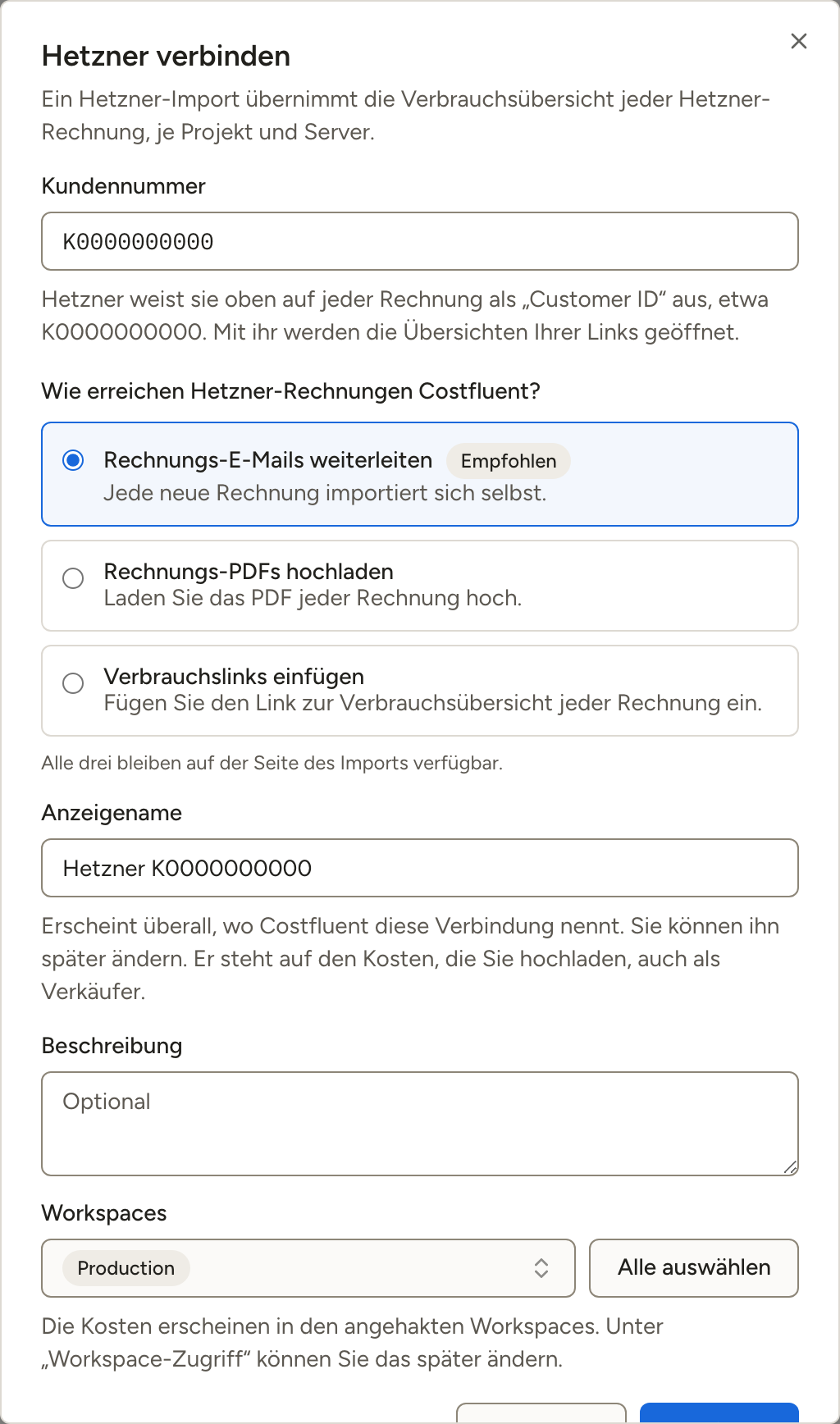
Der Anzeigename beginnt mit Hetzner und der Kundennummer, damit sich ein zweites Konto vom
ersten unterscheidet; ändern Sie ihn nach Belieben. Rechnungs-E-Mails weiterleiten wird nur
angeboten, und empfohlen, wo Ihre Organisation Rechnungen per E-Mail empfangen kann. Der gewählte
Weg entscheidet nur, mit welchem Tab von Rechnungen hinzufügen sich die Seite des Imports
öffnet: Jeder Import nimmt alle drei an. Legen Sie für jedes Hetzner-Konto einen eigenen Import an.
Die Kundennummer lässt sich nicht mehr ändern, sobald der Import einen Upload hat.
Rechnungen hinzufügen
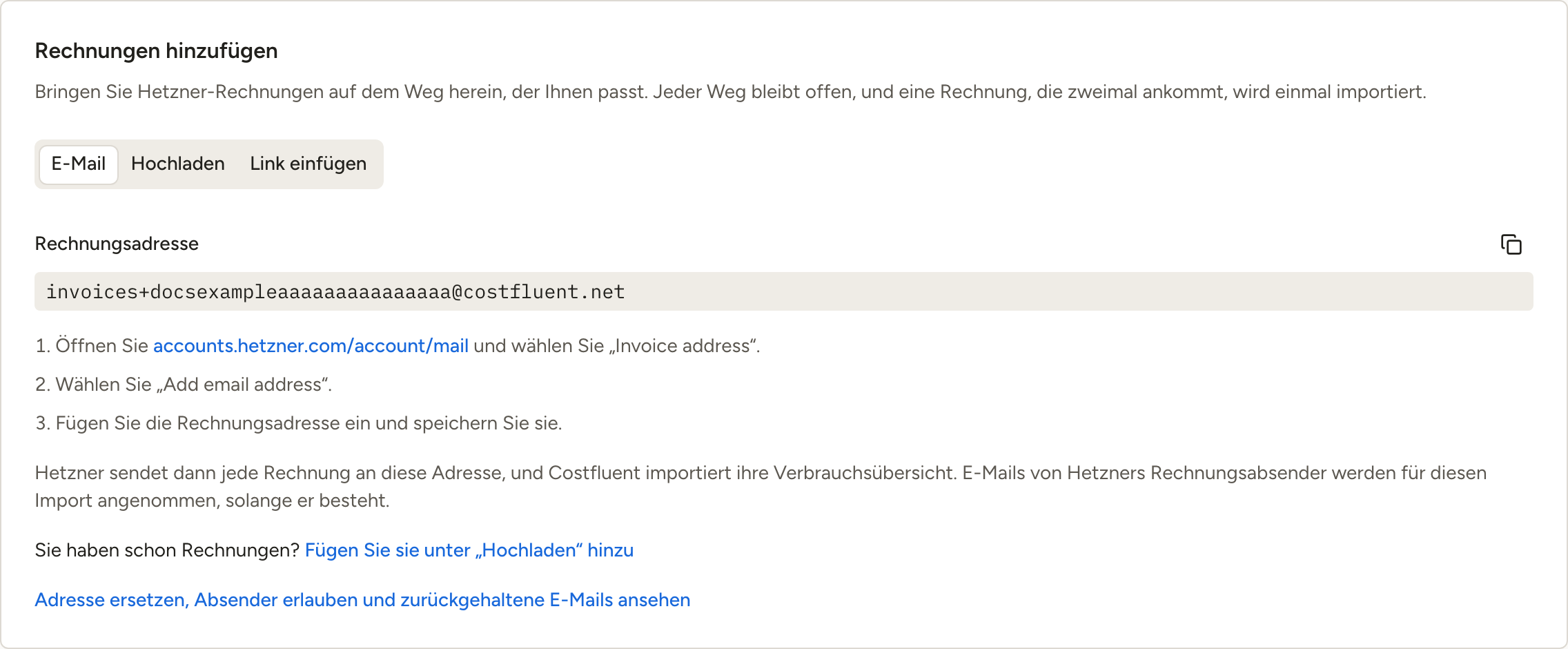
Die Seite des Imports öffnet sich mit Rechnungen hinzufügen, gefolgt von Workspace-Zugriff, wo Sie die Workspaces wählen, in denen seine Kosten erscheinen, und Uploads, das jede übernommene Verbrauchsübersicht listet. Rechnungen hinzufügen enthält jeden Weg, auf dem eine Übersicht hereinkommt, als drei Tabs: E-Mail, Hochladen und Link einfügen. Der Import nimmt alle drei zugleich an; der Tab zeigt nur den, den Sie gerade nutzen. Nur Mitglieder, die Integrationen verwalten, sehen die Karte.
Rechnungen per E-Mail empfangen
Der Tab E-Mail zeigt die Rechnungsadresse Ihrer Organisation. Wird er nicht angeboten, ist das Weiterleiten von Rechnungen per E-Mail nicht verfügbar, und Sie importieren jeden Monat über seinen Link oder seine Datei, wie unter Vergangene Monate importieren.
- Öffnen Sie auf der Seite des Imports unter Rechnungen hinzufügen den Tab E-Mail. Hat Ihre Organisation noch keine Rechnungsadresse, wählen Sie Rechnungsadresse erstellen.
- Kopieren Sie die Rechnungsadresse, öffnen Sie dann
accounts.hetzner.com/account/mailund wählen Sie „Invoice address“. - Wählen Sie „Add email address“, fügen Sie die Rechnungsadresse ein und speichern Sie sie.
Hetzner schickt dann jede Rechnung auch an diese Adresse, und Costfluent importiert ihre Verbrauchsübersicht. E-Mails von Hetzners Rechnungsabsender werden dafür angenommen, solange die Organisation einen Hetzner-Import hat; Sie fügen Hetzner nicht als erlaubten Absender hinzu. Die Seite Hetzner zeigt dieselbe Adresse mit ihren erlaubten Absendern und die E-Mails, die sie für Hetzner zurückgehalten hat (Zurückgehaltene E-Mails).
Vergangene Monate importieren
Einen Monat, dessen Rechnung ausgestellt wurde, bevor Sie die Adresse hinterlegt haben, und jeden Monat, in dem Ihre Organisation keine Rechnungsadresse hat, importieren Sie auf einem dieser Wege. Hochladen einer Übersicht und Einfügen eines Links brauchen keine Rechnungsadresse, daher lassen sich vergangene Monate schon am Tag importieren, an dem Sie den Import anlegen.
Rechnungen oder Übersichten hochladen
- Speichern Sie jedes Rechnungs-PDF aus Hetzners Rechnungs-E-Mail oder Ihrem Hetzner-Konto, oder öffnen Sie die Verbrauchsseite der Rechnung und wählen Sie „Download CSV“.
- Öffnen Sie auf der Seite des Imports unter Rechnungen hinzufügen den Tab Hochladen.
- Legen Sie die PDF- oder
.csv-Dateien auf der Karte ab, oder wählen Sie Dateien auswählen und wählen Sie sie. Mehrere gehen auf einmal.
Jede Datei wird einzeln gesendet und zeigt ihr Ergebnis unter ihrem Namen: Importiert,
Bereits importiert, wenn die Übersicht schon importiert wurde, oder Nicht importiert mit dem
Grund. Ein Rechnungs-PDF wird nach seinem Link zur Übersicht gelesen und nicht aufbewahrt; es wird
abgelehnt, bevor etwas abgerufen wird, wenn seine eingebettete E-Rechnung eine andere Kundennummer
als die des Imports nennt. Ein PDF ist höchstens 20 MiB groß, eine Übersichts-.csv höchstens 90 MB.
Links zu Verbrauchsübersichten einfügen
- Öffnen Sie ein Rechnungs-PDF und kopieren Sie den Link hinter „Click here to see detailed usage“. Hetzners Rechnungsübersicht in Ihrem Konto listet jede Rechnung mit demselben Link.
- Öffnen Sie auf der Seite des Imports unter Rechnungen hinzufügen den Tab Link einfügen und fügen Sie unter Links zu Verbrauchsübersichten einen Link pro Zeile ein.
- Wählen Sie Links importieren.
Jeder Link zeigt sein Ergebnis darunter, wie ein Upload.
Rechnungs-E-Mail weiterleiten
Wo der Tab E-Mail eine Rechnungsadresse zeigt, leiten Sie Hetzners Rechnungs-E-Mail an sie weiter, als einfache Weiterleitung oder als Anhang. Die Weiterleitung eines Mitglieds Ihrer Organisation wird angenommen, wie auf der Seite E-Rechnungen beschrieben.
Daten und Aktualität
Hetzner stellt die Rechnung eines Monats nach dessen Ende aus, bis zu 28 Tage später, und verschickt sie per E-Mail. Hat Ihre Organisation eine Rechnungsadresse, importiert Costfluent ihre Verbrauchsübersicht innerhalb von Minuten, nachdem die E-Mail eingegangen ist. Ein eingefügter Link oder eine hochgeladene Übersicht wird importiert, sobald ihr Upload verarbeitet ist, wie jeder Upload zu einem eigenen Anbieter (Daten und Aktualität).
Der laufende Monat hat keine Kosten, bis seine Rechnung seine Verbrauchsübersicht bringt.
Die Seite zum Erfassungsstatus listet den Import mit der Lieferung Monatsrechnung, seine nächste Übersicht fällig 35 Tage nach Monatsende (Erfassungsstatus). Ist sie überfällig, wird der Import als Verspätet markiert, und Costfluent verschickt seine Meldung, dass die Daten der Verbindung zurückliegen; sie rät, die Rechnungsadresse bei Hetzner zu prüfen. Für einen Monat unter 10 EUR stellt Hetzner keine Rechnung aus und rechnet ihn mit einem späteren Monat ab, dessen Übersicht ihn dann bringt; bis dahin kann der Import als verspätet erscheinen.
Jeder Upload einer Übersicht, ob eingefügt, weitergeleitet oder hochgeladen, steht unter Uploads mit dem Zeitraum, den er abdeckt, und seinem Nettobetrag, sobald er verarbeitet ist.
Grenzen
- Eine Übersicht je Upload, als eine
.csv-Datei von höchstens 90 MB.
Berichtsdimensionen
Was jede Gruppierungsdimension eines Kostenberichts für eine Position einer Hetzner-Verbrauchsübersicht enthält.
| Dimension | Für eine Position der Übersicht |
|---|---|
| Verkäufer und Rechnungssteller | Hetzner |
| Abrechnungskonto | Die Kundennummer |
| Unterkonto | Das Hetzner-Projekt |
| Dienst | Das Produkt, etwa ein Servertyp, Volume oder Backup |
| Ressourcen-ID | Die Referenz der Ressource, etwa die eines Servers, sonst ihre externe ID |
| Ressource | Der Name der Ressource, wie die Übersicht sie beschreibt |
| Kostenbeschreibung | Die Bedingung, die die Übersicht für die Position nennt |
Die Backup- und Traffic-Positionen eines Servers tragen dessen Referenz und werden daher mit dem Server gruppiert.
Aktualisieren oder trennen
Löschen Sie einen Upload in seiner Zeile unter Uploads. Nur die Positionen dieser Übersicht verlassen Ihre Kosten; wenn Sie ihren Link erneut einfügen oder sie erneut hochladen, wird sie wieder importiert. Entfernen Sie die Rechnungsadresse bei Hetzner unter „Invoice address“, um die E-Mails zu beenden. Wenn Sie im Tab Verwalten im Menü der Zeile des Imports Verbindung entfernen wählen, werden alle seine Kosten entfernt (Verbindung entfernen), und Hetzners E-Mails werden nicht mehr angenommen, sobald die Organisation keinen Hetzner-Import mehr hat.
Fehlerbehebung
Die Gründe unten nennt der Server, auf Englisch.
Zurückgehaltene E-Mails
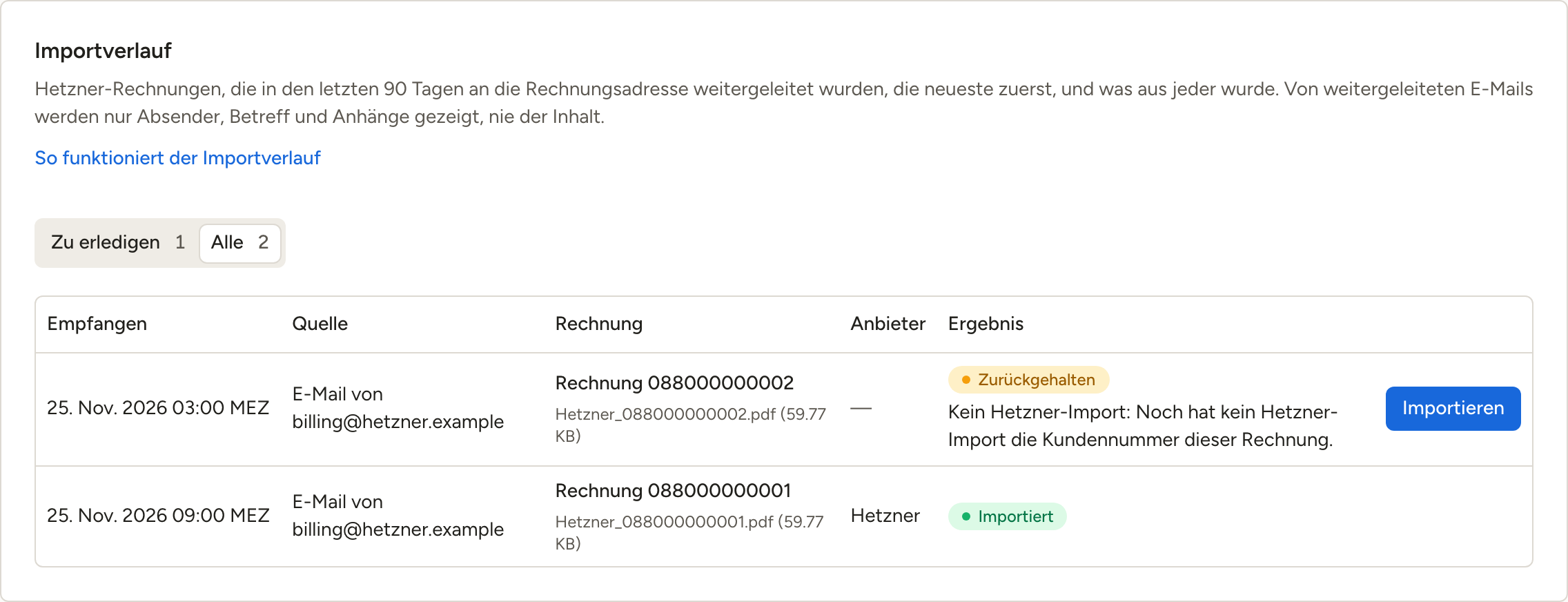
Die Seite Hetzner zeigt die Rechnungsadresse der Organisation, dieselbe Adresse wie auf der Seite E-Rechnungen, und darunter Hetzners eigenen Importverlauf: jede in den letzten 90 Tagen weitergeleitete Hetzner-Rechnung, nach ihrer Nummer, und was aus ihr wurde. Eine Rechnungs-E-Mail, die nicht importiert wird, steht dort als Zurückgehalten. Solange eine Ihr Handeln braucht, sagt die Seite jedes Hetzner-Imports über Rechnungen hinzufügen, wie viele es sind, und Ansehen öffnet diesen Verlauf.
Die Gründe:
- Import abgelehnt, die Übersicht ließ sich nicht abrufen: Hetzner hat nicht geantwortet oder die Übersicht nicht unter der Kundennummer des Imports ausgeliefert. Fügen Sie den Link ein, sobald Hetzner wieder antwortet, oder laden Sie die Übersicht hoch.
- Import abgelehnt, die Übersicht wurde abgelehnt: Sie ist keine Übersicht, die Costfluent liest (siehe unten).
- Import abgelehnt, die Übersicht passt nicht zur Rechnung: Ihre Positionen ergeben eine Summe, die um mehr als einen halben Cent je Projekt und Produkt vom Nettobetrag der Rechnung abweicht; sie ist also nicht die Übersicht dieser Rechnung oder nicht vollständig.
- Unbekannter Lieferant: Hetzners E-Mail kam an, während kein Hetzner-Import ihre Kundennummer hat. Costfluent bewahrt ihr PDF 30 Tage auf. Importieren Sie sie aus ihrer Zeile und verbinden Sie Hetzner mit dieser Kundennummer im selben Dialog (Zurückgehaltene Rechnung importieren).
- Absender nicht erlaubt: Eine Hetzner-Rechnung kam von einem Absender, der weder erlaubt noch Hetzners Rechnungsabsender ist. Importieren Sie sie aus ihrer Zeile, die den Absender auch erlauben kann.
Eine aus einem dieser Gründe zurückgehaltene Rechnung bietet in ihrer Zeile Importieren an; sobald die Ursache behoben ist, versucht sie es erneut.
Zurückgehaltene Rechnung importieren
- Wählen Sie im Importverlauf von Hetzner in der Zeile der zurückgehaltenen Rechnung Importieren. Der Dialog Hetzner-Rechnung importieren öffnet sich.
- Wählen Sie den Hetzner-Import, dessen Upload sie wird; der einzige ist für Sie gewählt. Für eine Rechnung einer Kundennummer, die kein Import hat, wählen Sie Hetzner verbinden, legen den Import an, und er ist gewählt.
- Fragt der Dialog nach dem Rechnungs-PDF, hängen Sie das PDF aus Hetzners Rechnungs-E-Mail an.
- Wählen Sie Importieren.
Costfluent importiert die Verbrauchsübersicht, die das PDF der Rechnung verlinkt, wie bei einem hochgeladenen PDF, und die Zeile zeigt Importiert. Nach dem PDF fragt es, wenn es das PDF nicht mehr hat, nach 30 Tagen, oder wenn es nur die eingebettete E-Rechnung der Rechnung aufbewahrt hat, die keinen Verbrauchslink enthält; das angehängte PDF wird gelesen und nicht aufbewahrt. Ein PDF einer anderen Rechnung oder eine Rechnung einer anderen Kundennummer als der des Imports wird abgelehnt, bevor etwas abgerufen wird. Bei einem Absender, der weder erlaubt noch Hetzners Rechnungsabsender ist, bietet der Dialog zudem an, künftige Rechnungen dieses Absenders anzunehmen, standardmäßig angehakt.
Abgelehnte Links und Uploads
- Hetzner liefert diese Übersicht unter der Kundennummer nicht aus. Der Link stammt von einer Rechnung eines anderen Hetzner-Kontos, oder die Kundennummer des Imports ist falsch. Legen Sie einen Import mit der richtigen Kundennummer an.
- Der Link ist kein Link zu einer Verbrauchsübersicht. Ein Link hat die Form
https://usage.hetzner.com/<UUID>, ohne etwas nach der UUID. - Keine Hetzner-Verbrauchsübersicht. Die Datei ist leer, nicht UTF-8 oder keine
.csv, oder ihre Kopfzeile ist nicht die, die „Download CSV“ schreibt. Laden Sie die Übersicht erneut herunter und laden Sie sie unverändert hoch. - Eine Position der Übersicht wird abgelehnt. Die Meldung nennt die Position und die Spalte, etwa einen Betrag, der nicht in Euro geschrieben ist, oder eine Summe, die nicht Menge mal Preis ist.
- Die Übersicht ist zu groß. Sie ist größer als 90 MB, es wurde mehr als eine Datei gesendet, oder sie ergibt mehr Tagesdatensätze, als ein Upload fassen darf.
- Der Link hat etwas anderes geliefert. Hetzner hat eine Seite geliefert, die keine Übersicht ist. Laden Sie stattdessen die CSV-Datei der Übersicht hoch.
- Hetzner ist nicht erreichbar. Versuchen Sie den Link später erneut.
- Der Import lehnt eine Hetzner-E-Rechnung ab. Ein E-Rechnungs-Anbieter hat eine E-Rechnung für eine Kundennummer erhalten, die Ihr Hetzner-Import bereits importiert (Hetzner doppelt gezählt).
- Hetzners Rechnungen importiert bereits Ihr E-Rechnungs-Anbieter. Eine Übersicht wurde gesendet, während ein E-Rechnungs-Anbieter Hetzners Rechnungen enthält; die Meldung nennt ihn (Hetzner doppelt gezählt).