Dein Konto
Namen, E-Mail-Adresse und Passwort ändern, das Konto löschen und Design, Sprache und Tastenkürzel einstellen.
Dein Konto ist persönlich: Es ist in jeder Organisation, der du angehörst, dasselbe, und nur du kannst es ändern. Öffne das Kontomenü in der Kopfzeile, um Profil, Sicherheit und Präferenzen zu erreichen. Sicherheit enthält deine Passkeys und verbundenen Konten; siehe Anmeldung und Sicherheit.
Bevor du beginnst
- Es ist keine Organisationsrolle nötig: Jede angemeldete Person kann ihr eigenes Konto ändern.
Namen ändern
- Öffne Profil.
- Ändere Vorname oder Nachname.
- Wähle Speichern.
Dein Name ist das, was andere Mitglieder in deinen Organisationen sehen.
E-Mail-Adresse ändern
- Wähle unter Profil bei E-Mail die Schaltfläche E-Mail ändern.
- Gib die Neue E-Mail ein und wähle Bestätigung senden.
- Öffne den Link, den Costfluent an die neue Adresse schickt. Er läuft nach 24 Stunden ab.
Bis du dem Link folgst, bleibt die alte Adresse in Gebrauch, und Profil zeigt die neue als ausstehend. Folgst du ihm, wirst du auf allen Geräten abgemeldet; melde dich mit der neuen Adresse wieder an. Costfluent teilt der alten Adresse außerdem mit, dass die Änderung erfolgt ist.
Eine Adresse, die schon ein anderes Konto verwendet, wird mit „Ein anderes Konto verwendet diese E-Mail-Adresse bereits.“ abgelehnt. Verwaltet deine Organisation deine E-Mail-Adresse über Single Sign-on, lehnt Costfluent die Änderung ab und sagt das; bitte die Verwaltung deiner Organisation, sie in deinem Identitätsanbieter zu ändern.
Passwort ändern
Wähle unter Profil bei Passwort die Schaltfläche Passwort ändern. Costfluent schickt dir einen Link per E-Mail, mit dem du ein neues festlegst.
Konto löschen
- Wähle unter Profil bei Konto löschen die Schaltfläche Konto löschen.
- Gib zur Bestätigung deine E-Mail-Adresse ein und wähle Mein Konto löschen.
Du wirst abgemeldet, aus allen Organisationen entfernt und kannst dich nicht mehr anmelden. Dein Name und deine E-Mail-Adresse werden in unseren Aufzeichnungen anonymisiert. Das lässt sich nicht rückgängig machen.
Bist du der einzige Eigentümer einer Organisation, lehnt Costfluent ab und bittet dich, zuerst die Inhaberschaft zu übertragen oder die Organisation zu löschen. Zum Übertragen machst du ein anderes Mitglied mit Rolle ändern zum Eigentümer; siehe Benutzer, Teams und Rollen. Andernfalls lösche die Organisation.
Präferenzen einstellen
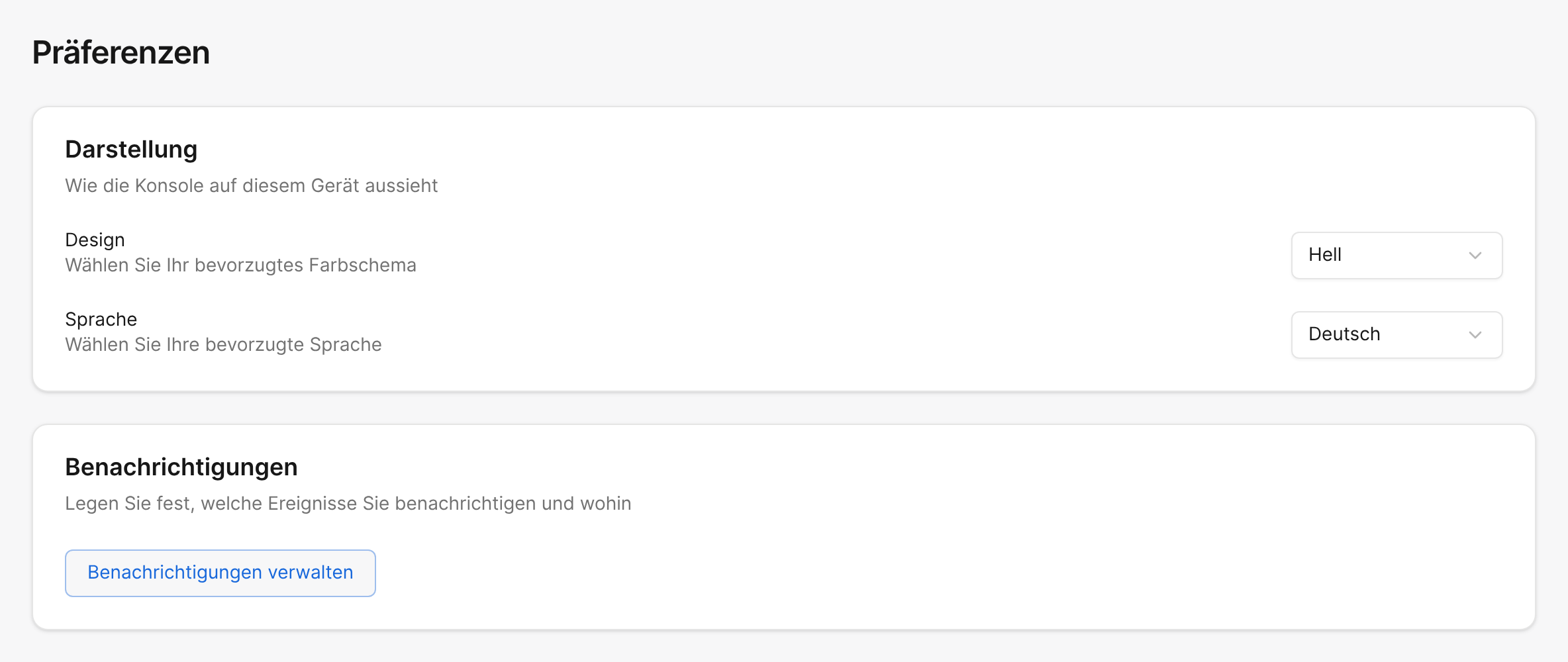
Öffne Präferenzen. Unter Darstellung:
- Design: Hell, Dunkel oder System, das deinem Gerät folgt. Es wird in deinem Konto gespeichert und gilt daher auch, wenn du dich anderswo anmeldest.
- Sprache: English oder Deutsch. Sie wird nur in diesem Browser gespeichert; stelle sie auf einem anderen Gerät erneut ein.
Beides wirkt sofort, und das Kontomenü bietet Design und Sprache ebenfalls an. Unter Benachrichtigungen öffnet Benachrichtigungen verwalten die Benachrichtigungskanäle.
Tastenkürzel
Wähle Tastenkürzel im Kontomenü oder drücke Strg und ? (⌘ und ? auf einem Mac), um die Liste zu sehen, gruppiert unter Navigation und Aktionen; die Liste schreibt Strg als Ctrl. Diese funktionieren überall im Produkt:
| Kürzel | Was es tut |
|---|---|
| Strg+K (⌘K) | Öffnet die Befehlspalette |
| Strg+[ (⌘[) | Blendet die Seitenleiste ein oder aus |
| Strg+? (⌘?) | Zeigt die Tastenkürzel |
Unter Aktionen schließt Esc einen Dialog oder bricht ab, und Enter bestätigt ihn.