Einsparungen
Die Einsparpotenziale lesen, die Ihre Anbieter empfehlen und die Costfluent aus Ihrer Rechnung liest, eigene erfassen, jedes von offen zu angenommen, umgesetzt oder abgelehnt führen und lesen, was eine Messung ergeben hat.
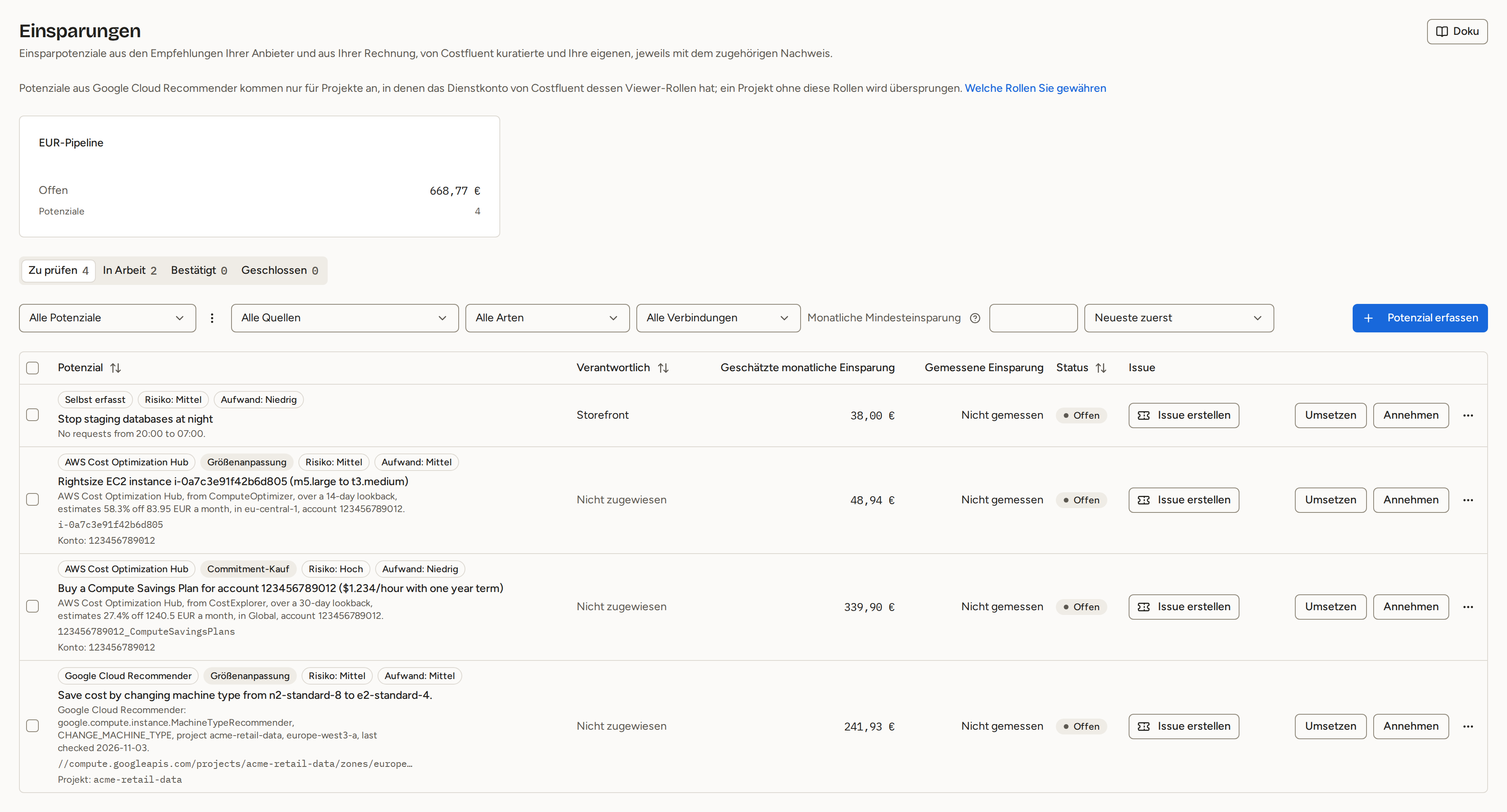
Einsparungen steht in der Seitenleiste des Produkts unter Optimierung. Die Seite ist eine Liste von Einsparpotenzialen: Jedes nennt Kosten, die entfallen können, den Nachweis dafür und wer verantwortlich ist. Die Potenziale kommen aus vier Quellen: Einmal täglich liest Costfluent die Empfehlungen, die AWS Cost Optimization Hub, Azure Advisor und Google Cloud Recommender für Ihre Verbindungen bereits berechnen, und es liest Ihre AWS- und Azure-Rechnungen selbst auf Einsparungen, die kein Anbieter nennt; Personen in Ihrer Organisation erfassen eigene; und in einem Tarif mit kuratierten Einsparungen ergänzt Costfluent Potenziale aus seiner eigenen Analyse Ihrer Kosten.
Bevor Sie beginnen
- Jede Teamrolle kann die Liste ansehen. Potenziale erfassen, bearbeiten, annehmen, als umgesetzt markieren, ablehnen und zurückziehen erfordert die Teamrolle Bearbeiter mit Bearbeitungszugriff auf den Workspace, ebenso das Festlegen ihrer Verantwortlichen.
- Die Liste ist in jedem Tarif verfügbar, das Messen einer Einsparung nicht; siehe Gemessene Einsparungen weiter unten.
- Potenziale aus AWS brauchen einen Account, für den Cost Optimization Hub eingeschaltet ist, und
cost-optimization-hub:ListRecommendationsauf der Rolle der Verbindung (AWS); solange der Hub aus ist, nennt die leere Liste die Verbindung und den Schritt, der ihn einschaltet (AWS); Potenziale aus Azure brauchen nichts über Cost Management Reader hinaus (Azure), und bei einer Verbindung, die einen Abrechnungsbereich erfasst, brauchen sie Cost Management Reader auf jedem Abonnement, das der Bereich umfasst, weil Advisor je Abonnement liest; ein Abonnement, das der Prinzipal nicht lesen kann, wird wie bei jeder Azure-Verbindung gemeldet (Azure); Potenziale aus Google Cloud brauchen die Recommender-Viewer-Rollen für Compute, Committed Use Discounts auf Projektebene und Cloud SQL für das Konto von Costfluent auf jedem zu lesenden Projekt, die das Google-Cloud-Modul auf den Projekten in seiner Eingaberecommender_project_idsvergibt (Google Cloud). - Potenziale aus Ihrer Rechnung brauchen nichts über die AWS- oder Azure-Verbindung hinaus, die die Kosten erfasst.
Potenziale Ihrer Anbieter
Jeden Tag um 05:00 UTC liest Costfluent die Empfehlungen jeder AWS-, Azure- und Google-Cloud-Verbindung, die ein Workspace liest, für die Konten, Abonnements und Projekte, die dieser Workspace liest, und hält die Liste mit ihnen im Gleichschritt:
- Jede Empfehlung wird ein Potenzial im Status Offen mit seiner Quelle (AWS Cost Optimization Hub, Azure Advisor oder Google Cloud Recommender), dem, was es verlangt (Größenanpassung, Ungenutzte Ressource, Neuere Generation, Speicher, Commitment-Kauf oder Sonstiges), der betroffenen Ressource und der monatlichen Schätzung des Anbieters in dessen Währung. Das Konto, Abonnement oder Projekt, in dem es liegt, steht in einer eigenen Zeile, und Verantwortlich zeigt Nicht zugewiesen, bis Sie es festlegen.
- Eine Empfehlung, die weniger als 5 im Monat in ihrer Währung schätzt, bleibt außen vor.
- Solange ein Potenzial offen ist, übernimmt es jeden Tag die neueste Schätzung und Beschreibung des Anbieters und lässt sich nicht bearbeiten. Sobald Sie es annehmen, bleibt seine Schätzung die angenommene.
- Empfiehlt der Anbieter ein offenes Potenzial nicht mehr, wird sein Status Nicht mehr empfohlen; es öffnet sich wieder, wenn der Anbieter es erneut empfiehlt. Ein abgelehntes oder zurückgezogenes Potenzial entsteht nie neu.
- Lässt sich eine Verbindung nicht lesen, ändert sich nichts an der Liste, und die Prüfung Sparempfehlungen der Verbindung nennt die fehlende Berechtigung. Einsparungen nennt die Verbindung ebenfalls, mit Links zu ihr und zur Behebung: anstelle der leeren Liste oder unter Sparempfehlungen konnten nicht gelesen werden über einer Liste, die Potenziale enthält.
- Solange die Erfassung Ihrer Organisation pausiert (Tarife und Abrechnung) oder eine Verbindung wegen des für Ihre Organisation festgelegten Verbindungslimits pausiert, werden ihre Empfehlungen nicht gelesen: Die bestehenden Potenziale bleiben, wie sie sind, keines wird zu Nicht mehr empfohlen, und die tägliche Abfrage liest die Verbindung wieder, sobald die Erfassung fortgesetzt wird.
Für Google Cloud liest Costfluent die Projekte, Regionen und Zonen, aus denen die Kosten der Verbindung in den letzten 30 Tagen kamen: Größenanpassung virtueller Maschinen, ungenutzte virtuelle Maschinen, Datenträger, IP-Adressen und Images, Zusicherungen für die kontinuierliche Nutzung und ungenutzte oder überdimensionierte Cloud-SQL-Instanzen. Ein Projekt, das Costfluent nicht freigegeben ist, wird übersprungen, und keine Prüfung der Verbindung nennt es; solange eines übersprungen wird, erhält kein Google-Cloud-Potenzial dieser Verbindung den Status Nicht mehr empfohlen. Einsparungen weist in einem Workspace, der eine Google-Cloud-Verbindung liest, darauf hin, anstelle der leeren Liste oder über ihren Potenzialen, und verlinkt die Recommender-Rollen.
Potenziale aus Ihrer Rechnung
Jeden Tag um 05:15 UTC liest Costfluent außerdem die Rechnung jeder AWS- und Azure-Verbindung, die ein Workspace liest, bis zu dem Tag, den die Daten der Verbindung erreichen, höchstens bis gestern, weil die Kosten von heute noch eintreffen, und sucht darin fünf Einsparungen, die AWS Cost Optimization Hub nur mit eingeschaltetem Compute Optimizer oder kein Anbieter nennt: vier in den letzten 14 Tagen einer AWS-Rechnung und Gebühren für erweiterten Support in den letzten 7 Tagen einer AWS- oder Azure-Rechnung. Jede wird ein Potenzial im Status Offen mit der Quelle Rechnungsanalyse von Costfluent, der betroffenen Ressource und einem monatlichen Betrag, der sich aus dem ergibt, was die Rechnung berechnet hat. Das Konto oder Abonnement, in dem es liegt, steht in einer eigenen Zeile, und Verantwortlich zeigt Nicht zugewiesen, bis Sie es festlegen. Google-Cloud-Rechnungen liest Costfluent für diese Potenziale nicht.
- Ungenutzte öffentliche IPv4-Adressen, Art Ungenutzte Ressource: Adressen, die AWS als ungenutzt berechnet hat. Eine einzelne Adresse kostet zu wenig, um für sich zu erscheinen, daher bilden die ungenutzten Adressen eines Kontos und einer Region ein Potenzial. Es nennt bis zu 50 davon, die teuersten zuerst, und zählt alle. Sein Betrag sind ihre Kosten als ungenutzte Adressen in den letzten 7 Tagen, auf einen Monat hochgerechnet. Wenn Sie es ablehnen, blendet das auch jede spätere ungenutzte Adresse in diesem Konto und dieser Region aus.
- Ungenutzte Load Balancer, Art Ungenutzte Ressource: ein Application, Network oder Gateway Load Balancer, der an mindestens 13 der 14 Tage berechnet wurde und dessen Kapazitätseinheiten-Stunden unter 1 % seiner berechneten Stunden bleiben, oder ein Classic Load Balancer, der weniger als 1 GB verarbeitet hat. Sein Betrag sind alle Kosten des Load Balancers an diesen Tagen, auf einen Monat hochgerechnet.
- Ungenutzte NAT-Gateways, Art Ungenutzte Ressource: ein NAT-Gateway, das an mindestens 13 der 14 Tage berechnet wurde und weniger als 1 GB verarbeitet hat. Sein Betrag sind seine Stunden- und Verarbeitungskosten an diesen Tagen, auf einen Monat hochgerechnet.
- gp2-Volumes, Art Speicher: ein gp2-Volume mit höchstens 1.000 GiB, das an mindestens 13 der 14 Tage berechnet wurde. gp3 kostet je GB-Monat 20 % weniger und enthält 3.000 IOPS, so viel wie ein solches Volume als Grundleistung höchstens hat, und 125 MiB/s; sein Betrag sind daher 20 % seiner gp2-Speicherkosten an diesen Tagen, auf einen Monat hochgerechnet.
- Gebühren für erweiterten Support, Art Erweiterter Support: was AWS für einen EKS-Cluster, eine RDS- oder Aurora-Datenbank, einen ElastiCache-Cluster oder eine OpenSearch-Domain berechnet und Azure für einen Server von Azure Database for MySQL oder PostgreSQL, solange darauf eine Hauptversion läuft, deren Standardsupport abgelaufen ist. Sein Betrag ist der Tagesdurchschnitt der Gebühr vom ersten der 7 Tage bis zum letzten Tag, an dem die Rechnung sie berechnet hat, auf einen Monat hochgerechnet, denn ein Upgrade auf eine Hauptversion im Standardsupport beendet sie; die Tage nach dem letzten Tag, an dem die Rechnung die Gebühr berechnet hat, werden aus dem Durchschnitt ausgelassen und nicht als Tage ohne Gebühr gezählt. Das Upgrade selbst kann die übrigen Kosten der Ressource ändern, die der Betrag außen vor lässt. Sein Nachweis nennt die Gebühr, wie die Rechnung sie benennt, und ihren Tagesdurchschnitt.
Eine ungenutzte Ressource oder ein gp2-Volume muss an jedem der letzten drei dieser Tage berechnet worden sein, und eine Ressource mit einer Gebühr für erweiterten Support muss sie an mindestens einem davon gezahlt haben. Eine Ressource, die Sie löschen, umstellen oder aktualisieren, verschwindet daher innerhalb von drei Tagen aus der Liste: Das offene Potenzial der Ressource erhält den Status Nicht mehr empfohlen. Ein gp2-Volume oder NAT-Gateway, zu dem es im Workspace schon ein Potenzial von AWS Cost Optimization Hub gibt, in jedem Status außer Nicht mehr empfohlen, abgelehnte und zurückgezogene eingeschlossen, erhält kein zweites Potenzial aus der Rechnung, und ein offenes aus der Rechnung erhält den Status Nicht mehr empfohlen, sobald der Hub die Ressource nennt. Wie bei den Potenzialen Ihrer Anbieter bleibt ein Betrag unter 5 im Monat in seiner Währung außen vor, ein offenes Potenzial übernimmt jeden Tag die neuesten Zahlen, und ein abgelehntes oder zurückgezogenes entsteht nie neu. Sind die Daten der Verbindung älter als vier Tage oder lässt sich die Rechnung nicht lesen, werden die Potenziale aktualisiert, aber keines erhält den Status Nicht mehr empfohlen.
Die Rechnung zeigt nicht, ob eine Adresse oder ein Volume verbunden ist und wie viel Durchsatz ein Volume nutzt. Stellen Sie sicher, dass ein gp2-Volume nicht mehr als 125 MiB/s braucht, bevor Sie es umstellen, und dass ein ungenutzter Load Balancer keine Reserve ist, die Sie absichtlich behalten.
Potenziale aus Ihren Kubernetes-Clustern
Jeden Tag um 06:00 UTC liest Costfluent außerdem die letzten 30 Tage jedes Kubernetes-Clusters, den ein Workspace liest, aus der CPU- und Speichernutzung, die sein Agent für jeden Container gemessen hat, und schlägt niedrigere Requests für einen Container vor, der mehr anfordert, als er nutzt. Jeder Vorschlag wird ein Potenzial im Status Offen mit der Quelle Kubernetes-Analyse von Costfluent und der Art Größenanpassung, zu einem Container eines Workloads: seinem Namespace, seiner Controller-Art, seinem Controller und seinem Container. Sein Cluster steht in einer eigenen Zeile, und Verantwortlich zeigt Nicht zugewiesen, bis Sie es festlegen.
- Ein Container braucht Zeilen an mindestens 7 der 30 Tage, eine davon in den letzten 2. Ein einzelner Pod ohne Controller und ein Job, zu dem kein CronJob gehört, haben keine Vorlage, die sich ändern ließe, und bekommen kein Potenzial.
- Von den Containern eines Clusters mit einer Zeile in den letzten 2 Tagen bewertet Costfluent die 5.000, die in den 30 Tagen am meisten gekostet haben. Die übrigen bekommen kein Potenzial, und ein offenes Potenzial eines dieser Container wird Nicht mehr empfohlen, bis er wieder zu den teuersten gehört.
- Der vorgeschlagene CPU-Request ist das 95. Perzentil der täglichen CPU-Spitzen des Containers plus 15 %, aufgerundet auf 10m. Der vorgeschlagene Speicher-Request ist seine höchste tägliche Speicherspitze plus 15 %, aufgerundet auf 16Mi, denn ein zu knapper Speicher-Request endet in einer Verdrängung oder einem Abbruch wegen Speichermangels. Der aktuelle Request ist der des letzten Tages des Containers, und ein Request, den die Regel nicht senkt, bleibt, wie er ist.
- Ein Potenzial entsteht, wenn ein Vorschlag unter 80 % des aktuellen Requests liegt, und bleibt offen, solange einer unter 90 % liegt. Titel und Nachweis nennen den aktuellen und den vorgeschlagenen Request in Kubernetes-Notation, CPU in Millicores und Speicher in Mebibytes, etwa von
1000mauf580moder von1024Miauf448Mi. - Sein Betrag ist, was die Zuordnung dem Container in den 30 Tagen mit den vorgeschlagenen Requests weniger berechnet hätte als mit den aktuellen, auf einen Monat hochgerechnet, in der Währung des Clusters. Die frei gewordenen Requests werden zu ungenutzter Knotenkapazität; die Einsparung entsteht also, sobald der Cluster mit weniger oder kleineren Knoten läuft.
Wie bei den Potenzialen Ihrer Anbieter bleibt ein Betrag unter 5 im Monat in seiner Währung außen vor, ein offenes Potenzial übernimmt jeden Tag die neuesten Zahlen, und ein abgelehntes oder ausgeblendetes Potenzial entsteht nie wieder. Ein offenes Potenzial, dessen Container nicht mehr läuft oder dessen Requests nicht mehr weit genug fallen, wird Nicht mehr empfohlen. Solange ein Cluster in den letzten 2 Tagen keine Zeile hat, ändert sich keines seiner Potenziale.
Costfluent ändert nichts in Ihrem Cluster. Setzen Sie einen vorgeschlagenen Request selbst und prüfen Sie ihn gegen Lastspitzen innerhalb eines Tages, die eine tägliche Spitze nicht zeigen kann.
Ein Potenzial erfassen
- Öffnen Sie Einsparungen und wählen Sie Potenzial erfassen.
- Füllen Sie Potenzial, Nachweis, Geschätzte monatliche Einsparung mit ihrer Währung und Verantwortlich aus.
- Bewerten Sie Zuversicht, Risiko und Aufwand mit Niedrig, Mittel oder Hoch.
- Wählen Sie Potenzial erfassen. Das Potenzial beginnt als Offen.
Ein Nachweis ist erforderlich: Eine geschätzte Einsparung, die niemand prüfen kann, ist kein Potenzial.
Verantwortlich festlegen
Verantwortlich ist, wer ein Potenzial umsetzt, eine Person oder ein Team. Ein Potenzial, das Sie erfassen, hat den Verantwortlichen, den Sie eingetragen haben, ein kuratiertes beginnt mit dem, den Costfluent eingetragen hat, und ein Potenzial Ihrer Anbieter, Ihrer Rechnung oder eines Kubernetes-Clusters hat keinen, bis Sie ihn festlegen.
- Wählen Sie im Menü der Zeile, „Aktionen für“ und der Titel des Potenzials, Verantwortlich festlegen. Ein offenes Potenzial, das Sie erfasst haben, erhält seinen Verantwortlichen stattdessen unter Bearbeiten.
- Geben Sie in Verantwortlich festlegen unter Verantwortlich höchstens 200 Zeichen ein und wählen Sie Zuweisen.
Jedes Potenzial außer einem abgelehnten oder nicht mehr empfohlenen kann einen Verantwortlichen erhalten, gleich in welchem Status. Die Zuweisung ändert keine seiner Zahlen. Ein Potenzial eines Anbieters, Ihrer Rechnung oder eines Clusters behält sein Konto, Abonnement, Projekt oder seinen Cluster in einer eigenen Zeile, und solange es offen ist, aktualisiert das tägliche Lesen weiter seine Zahlen, behält aber den Verantwortlichen bei, den Sie festgelegt haben. owner in der Public API ist der festgelegte Verantwortliche oder, solange niemand festgelegt ist, das Konto.
Ein Potenzial durch seine Status führen
Die Zeile eines Potenzials zeigt Umsetzen und seinen nächsten Schritt, Annehmen oder Als umgesetzt markieren. Bearbeiten oder Verantwortlich festlegen, Ablehnen und Zurückziehen stehen im Menü der Zeile, „Aktionen für“ und der Titel des Potenzials.
- Annehmen: Nehmen Sie ein offenes Potenzial an, wenn Sie entscheiden, es umzusetzen.
- Als umgesetzt markieren: Markieren Sie ein angenommenes Potenzial als umgesetzt, sobald die Änderung erfolgt ist, nach Dieses Potenzial als umgesetzt markieren?: Ein umgesetztes Potenzial kann nicht zurück nach Angenommen und nicht mehr abgelehnt werden.
- Ablehnen: Lehnen Sie über das Menü der Zeile ein offenes oder angenommenes Potenzial ab, mit einer erforderlichen Begründung. Der Dialog sagt, dass das Ablehnen endgültig ist. Die Begründung bleibt unter dem Potenzial sichtbar, und sein Status lautet Abgelehnt.
- Bearbeiten: Bearbeiten Sie über das Menü der Zeile ein selbst erfasstes Potenzial, solange es offen ist, in Potenzial überarbeiten.
- Zurückziehen: Ziehen Sie über das Menü der Zeile ein Potenzial in jedem Status zurück, um es aus der Liste zu entfernen, nach Potenzial zurückziehen?.
Zeigen Sie auf Annehmen oder Als umgesetzt markieren, sagt die Schaltfläche, was der Schritt bewirkt. Ein Schritt, den der aktuelle Status des Potenzials nicht mehr erlaubt, wird mit dem Grund abgelehnt, der den Status nennt, aus dem er möglich ist; ein Schritt, der aus einem anderen Grund scheitert, meldet „Potenzial konnte nicht aktualisiert werden“.
So beantworten Sie mehrere Potenziale auf einmal:
- Setzen Sie unter Einsparungen auf Zu prüfen oder In Arbeit das Häkchen bei jedem Potenzial oder das Häkchen im Tabellenkopf, um jedes Potenzial der Seite auszuwählen. Bestätigt und Geschlossen bieten keine Auswahl, da dort kein Potenzial angenommen oder abgelehnt werden kann.
- Wählen Sie in der Leiste über der Tabelle, die zeigt, wie viele ausgewählt sind, Annehmen oder Ablehnen; In Arbeit enthält kein offenes Potenzial, daher bietet seine Leiste nur Ablehnen. Auswahl aufheben entfernt alle Häkchen.
- Prüfen Sie bei Ablehnen die Zahl der Potenziale und ihre geschätzte monatliche Einsparung je Währung, geben Sie eine Begründung für alle ein und wählen Sie Ablehnen.
Annehmen gilt für die ausgewählten offenen Potenziale und Ablehnen für die ausgewählten offenen und angenommenen; ein ausgewähltes Potenzial in einem anderen Status bleibt, wie es ist. Das Annehmen fragt nicht nach einer Bestätigung. Die Auswahl umfasst die angezeigte Seite, und ein Wechsel des Tabs, eines Filters, der Reihenfolge oder der Seite hebt sie auf.
Das Ablehnen ist endgültig. Die eine Begründung wird an jedem abgelehnten Potenzial festgehalten, jedes wechselt nach Geschlossen mit dem Status Abgelehnt, und ein abgelehntes Potenzial wird nie neu angelegt, auch wenn seine Quelle es erneut empfiehlt.
Kann ein Potenzial den Schritt nicht gehen, weil sich sein Status geändert hat, nachdem die Seite gelesen wurde (etwa weil ein anderes Mitglied es zuerst beantwortet hat), oder weil es nicht mehr im Workspace ist, werden die übrigen Potenziale trotzdem beantwortet, und ein Dialog listet jedes unveränderte Potenzial mit seinem Titel und dem Grund.
Eine Empfehlung umsetzen
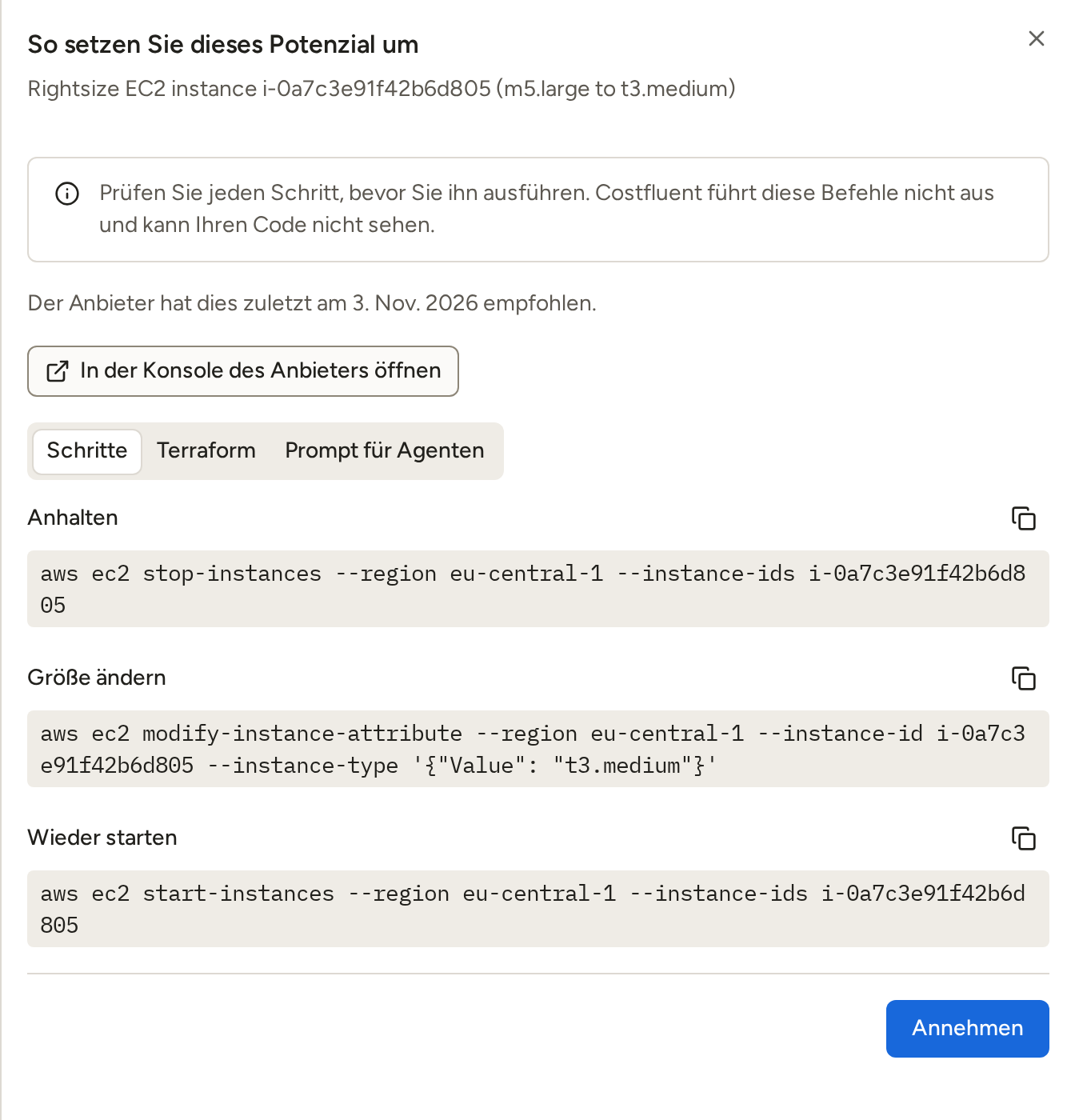
Costfluent ändert nichts in Ihren Konten und fragt nach keiner Berechtigung dafür. Für ein Potenzial, das nicht abgelehnt oder nicht mehr empfohlen ist, öffnet Umsetzen in seiner Zeile So setzen Sie dieses Potenzial um: die auszuführenden Befehle, die Änderung in Ihrem Code und einen Prompt für einen Coding-Agenten, jeweils mit eigener Kopierschaltfläche.
- Öffnen Sie Einsparungen und wählen Sie Umsetzen in der Zeile des Potenzials. Das Panel nennt, wann der Anbieter das Potenzial zuletzt empfohlen hat.
- Lesen Sie den Hinweis über den Schritten: „Prüfen Sie jeden Schritt, bevor Sie ihn ausführen. Costfluent führt diese Befehle nicht aus und kann Ihren Code nicht sehen.“
- Kopieren Sie unter Schritte jeden Befehl der Reihe nach. Jeder Befehl für AWS, Azure und Google Cloud nennt seine Region, sein Abonnement oder sein Projekt. In der Konsole des Anbieters öffnen öffnet die Ressource oder die Empfehlungsliste des Anbieters.
- Kopieren Sie unter Terraform, oder Kubernetes-Manifest für einen Container, das Attribut und den Wert, die Sie dort setzen, wo Ihr Code die Ressource deklariert.
- Kopieren Sie unter Prompt für Agenten den Prompt in einen Coding-Agenten. Er bittet den Agenten, zuerst den Account zu bestätigen, den Code zu finden, der die Ressource deklariert, nur dieses Attribut zu ändern, nie
terraform apply,terraform destroyoder die Kommandozeile des Anbieters auszuführen und einen Pull Request zur Prüfung zu öffnen. - Sobald die Änderung ausgerollt ist, wählen Sie Annehmen, wenn das Potenzial noch offen ist, dann Als umgesetzt markieren und bestätigen Sie. Beide Schritte stehen in der Zeile des Potenzials und am Ende des Panels. Costfluent misst dann die Einsparung (Gemessene Einsparungen weiter unten).
Was die Schritte eines Potenzials enthalten, hängt davon ab, was es empfiehlt:
- EC2-Größenanpassung: die Instanz anhalten, ihren Instanztyp ändern, sie wieder starten, und
instance_typein Terraform. Ein Wechsel auf einen Graviton-Typ (arm64) bekommt stattdessen eine Prüfung der Architektur der Instanz und die Codeänderung, weil ein x86-Image nicht auf arm64 startet. Eine ungenutzte Instanz bekommt den Befehl, der sie anhält. - EBS-Volumes: Ein gp2-Volume aus Ihrer Rechnung bekommt
aws ec2 modify-volumeauf gp3 undtypein Terraform; ein ungenutztes Volume bekommt einen Snapshot, danach seine Löschung, und die Ressource, die Sie aus Terraform entfernen. - Lambda: die neue Speichergröße und
memory_sizein Terraform. - Virtuelle Azure-Maschinen, die Advisor verkleinert oder als ungenutzt erkennt:
az vm resizeundsizein Terraform, oderaz vm deallocate. - Compute Engine: ein neuer Maschinentyp mit
machine_typein Terraform sowie ungenutzte Instanzen, Disks, Adressen und Images zum Anhalten oder Löschen. Cloud SQL: eine kleinere Stufe, oder die AktivierungsrichtlinieNEVERfür eine ungenutzte Instanz, mit dem Blocksettingsin Terraform. - Kubernetes-Container: die
resources.requestsfür das Manifest oder die Chart-Values, undkubectl set resources, das den laufenden Workload ändert, bis das Manifest folgt. - Commitments: die Laufzeit und die weiteren Parameter, die der Anbieter nennt, und seine Kaufseite, nie ein Befehl: Ein Kauf ist die Entscheidung eines Menschen.
- Jedes andere Potenzial, Ihre eigenen und kuratierte eingeschlossen: die Konsole des Anbieters, wo Costfluent die Ressource verlinken kann, und der Prompt.
Nur Kennungen im genauen Format ihres Anbieters, etwa eine Instanz-ID, eine Region oder ein Maschinentyp, gelangen in einen Befehl oder den Prompt. Titel, Nachweis und die eigenen Beschreibungen des Anbieters nie, weil ein Coding-Agent nach dem handelt, was im Prompt steht. Ein Potenzial, dessen Werte ein anderes Format haben, bekommt den Konsolenlink und den Prompt ohne Befehle. Der Prompt ist in jeder Sprache der Konsole Englisch, weil Coding-Agenten auf Englisch arbeiten.
Die Liste lesen
- Die Tabs teilen die Liste nach Phase und zeigen, wie viele Potenziale jeder enthält: Zu prüfen enthält offene Potenziale, In Arbeit angenommene und umgesetzte, Bestätigt bestätigte und Geschlossen abgelehnte und nicht mehr empfohlene. Die Seite öffnet auf Zu prüfen.
- Alle Quellen filtert die Liste nach einer Quelle, etwa Selbst erfasst, AWS Cost Optimization Hub oder Rechnungsanalyse von Costfluent, Alle Arten nach dem, was ein Potenzial verlangt, und Alle Verbindungen nach den Potenzialen, die aus den Empfehlungen, der Rechnung oder dem Cluster einer Verbindung entstanden sind. Die Zahlen an den Tabs folgen diesen Filtern.
- Monatliche Mindesteinsparung blendet Potenziale aus, die weniger im Monat schätzen. Der Wert gilt, sobald Sie Enter drücken oder das Feld verlassen, und ein leeres Feld oder 0 zeigt wieder jedes Potenzial. Ein negativer Wert oder ein Text, der keine Zahl ist, wird nicht übernommen: Das Feld kehrt zur geltenden Mindesteinsparung zurück und sagt das. Die Hilfe neben dem Feld erklärt, dass jedes Potenzial in seiner eigenen Währung verglichen wird.
- Neueste zuerst oder Größte Einsparung zuerst ordnet die ganze Liste. Die Liste zeigt 50 Potenziale je Seite; Zurück und Weiter wechseln die Seite.
- Tab, Filter, Reihenfolge und Seite stehen in der Adresse der Seite, sodass sie beim Neuladen oder als Lesezeichen erhalten bleiben.
- Die Summen, eine Karte je Währung, umfassen jedes Potenzial des gewählten Tabs, das die Filter behalten, nicht nur die angezeigte Seite: die Schätzung Offen auf Zu prüfen, die Schätzungen Angenommen und Umgesetzt auf In Arbeit und Bestätigt (gemessen) auf Bestätigt, jeweils mit der Zahl der Potenziale. Geschlossen zeigt keine Summen: Ein abgelehntes oder nicht mehr empfohlenes Potenzial hat keine Einsparung, die sich summieren ließe.
- Die Tabelle listet jedes Potenzial mit seiner Quelle, seinem Risiko und Aufwand, jeweils niedrig, mittel oder hoch, und, bei einem Potenzial eines Anbieters, aus Ihrer Rechnung oder aus einem Kubernetes-Cluster, seiner Art, Ressource und seinem Konto, dann mit Verantwortlich (Nicht zugewiesen, bis jemand festgelegt ist), Geschätzte monatliche Einsparung, Gemessene Einsparung und Status. Solange ein Issue-Tracker verbunden ist, zeigt Issue das Issue des Potenzials oder an einem offenen oder angenommenen Potenzial Issue erstellen.
Gespeicherte Ansichten
Eine gespeicherte Ansicht hält einen Tab der Liste und seine Filter, Alle Quellen, Alle Arten, Alle Verbindungen und Monatliche Mindesteinsparung, unter einem Titel fest. Ansichten gehören zum Workspace: Alle, die die Liste sehen können, sehen und öffnen sie, und eine Ansicht speichern, umbenennen und löschen erfordert wie das Erfassen eines Potenzials die Teamrolle Bearbeiter mit Bearbeitungszugriff auf den Workspace. Reihenfolge und Seite gehören nicht zur Ansicht.
- Stellen Sie den Tab und die Filter ein, die Sie festhalten wollen.
- Öffnen Sie das Menü Mehr neben der Liste der Ansichten und wählen Sie Als neue Ansicht speichern.
- Geben Sie einen Titel mit höchstens 200 Zeichen ein und wählen Sie Speichern. Die Liste zeigt jetzt die Ansicht, und die Adresse der Seite nennt sie.
- Öffnen Sie eine Ansicht aus der Liste der Ansichten neben den Filtern, oder wählen Sie Alle Potenziale für die Liste ohne Filter. Auch der Link einer Ansicht öffnet sie: Link kopieren kopiert einen Link, der auch den Workspace nennt, sodass er sich dort für alle öffnet, die die Liste sehen können.
- Ein Wechsel des Tabs, eines Filters oder der Reihenfolge verlässt die Ansicht: Die Liste der Ansichten zeigt ihren Titel gefolgt von „(geändert)“, und Speichern schreibt die Liste, wie sie jetzt ist, in die Ansicht zurück. Umbenennen ändert nur den Titel. Löschen entfernt die Ansicht für den ganzen Workspace, nach Diese Ansicht löschen?, und zeigt wieder alle Potenziale.
- Eine Ansicht, die eine inzwischen entfernte Verbindung nennt, behält sie und zeigt kein Potenzial; der Verbindungsfilter lautet dann Entfernte Verbindung. Ein Link auf eine gelöschte Ansicht öffnet die Liste mit allen Potenzialen.
Kuratierte Potenziale
In Planung: kuratierte Potenziale
Enthalten im Business- und Custom-Tarif. Tarife vergleichen
Costfluent prüft Ihre Kosten und trägt, was es findet, in die Liste eines Workspace ein. Ein kuratiertes Potenzial trägt die Quelle Von Costfluent kuratiert und einen eigenen Nachweis, eine eigene Schätzung und einen Verantwortlichen und durchläuft dieselben Status wie jedes andere Potenzial: Sie nehmen es an, setzen es um, lehnen es ab oder ziehen es zurück. Bearbeiten können Sie es nicht, denn Schätzung und Nachweis sind die von Costfluent, aber Sie können einen eigenen Verantwortlichen festlegen.
In einem Tarif ohne kuratierte Einsparungen zeigt die Liste keine kuratierten Potenziale, auch keine, die vor dem Tarifwechsel eingetragen wurden. Ihre eigenen Potenziale und die Ihrer Anbieter bleiben in jedem Tarif in der Liste.
Gemessene Einsparungen
In Planung: gemessene Einsparungen
Enthalten im Custom-Tarif. Tarife vergleichen
Eine Schätzung wird nie als Einsparung ausgewiesen. Costfluent misst ein umgesetztes Potenzial, indem es die erfassten Kosten vor und nach der Änderung vergleicht; das Produkt hat keine Aktion, die das tut oder ein Potenzial als bestätigt markiert. Gemessene Einsparung zeigt Nicht gemessen, bis eine Messung vorliegt, und danach ihr Ergebnis:
| Ergebnis | Was die Messung ergab | Das Potenzial |
|---|---|---|
| Erreicht | Ein Rückgang, der die Schätzung erreicht oder übertrifft | Wird Bestätigt, mit der gemessenen Einsparung |
| Teilweise erreicht | Ein echter Rückgang, kleiner als geschätzt | Wird Bestätigt, mit der gemessenen Einsparung |
| Nicht erreicht | Kein Rückgang, oder die Kosten sind gestiegen | Bleibt Umgesetzt |
| Nicht eindeutig | Die Bewegung lässt sich der Änderung nicht zuordnen | Bleibt Umgesetzt |
Ein Potenzial eines Anbieters wird auf seiner Ressource gemessen, bei einem Commitment-Kauf auf seinem Konto. Ein Potenzial aus einem Kubernetes-Cluster wird auf dem ganzen Cluster gemessen: Wer einen Container verkleinert, gibt einen Teil eines Knotens frei, den der Cluster danach als ungenutzt ausweist. Als Einsparung zählt deshalb nur eine kleinere Rechnung des Clusters, also weniger oder kleinere Knoten. Ein Potenzial kann erneut gemessen werden; jede Messung bleibt erhalten.
Gemessen wird jedes Potenzial auf der Kostenbasis, auf der seine Schätzung beruht, damit die Einsparung nur Vergleichbares vergleicht (berechnete oder effektive Kosten). Ein selbst erfasstes Potenzial misst Costfluent auf berechneten Kosten, ein Potenzial Ihrer Anbieter oder aus Ihrer Rechnung auf amortisierten Kosten und ein kuratiertes auf der Basis, auf der Costfluent es geschätzt hat. Auf amortisierten Kosten ist die Einsparung einer Zusage ihr Rabatt auf die Nutzung, die sie abdeckt. Ein Potenzial Ihrer Anbieter, das eine ungenutzte Ressource stoppt, misst Costfluent dagegen auf berechneten Kosten: Nutzung, die eine Zusage abdeckt, kostet vorher wie nachher nichts, und das Stoppen einer solchen Ressource spart nichts, bis die Zusage endet; auf amortisierten Kosten zählte ihr Anteil als Einsparung.
Ein selbst erfasstes Potenzial für eine Zusage wird auf berechneten Kosten gemessen. Dort kostet die Nutzung, die eine Zusage abdeckt, nichts, und eine Vorauszahlung steht vollständig am Kauftag. Als Einsparung erscheinen dann die gesamten abgedeckten Kosten statt des Rabatts; wurde die Zusage im gemessenen Zeitraum gekauft, kann das Ergebnis Nicht erreicht lauten. Als Rabatt misst Costfluent die Einsparung einer Zusage nur bei einem Potenzial Ihrer Anbieter oder bei einem, das Costfluent auf amortisierten Kosten kuratiert hat.
Ein Potenzial eines Anbieters, das eine Ressource stoppt oder löscht, wird auch dann gemessen, wenn die Ressource nach der Änderung kaum noch oder gar keine Kosten mehr verursacht. Voraussetzung ist, dass die Kosten dieser Tage vollständig vorliegen und das Konto der Ressource an mindestens vier von fünf dieser Tage weiter Kosten meldet; eine entfernte Ressource zählt dann ihre gesamten früheren Kosten als Einsparung. Meldet das Konto keine Kosten mehr, ist die Messung Nicht eindeutig, denn dann sind die Kosten womöglich nicht weggefallen, sondern nur aus dem herausgefallen, was Costfluent erfasst. Bei jedem anderen Potenzial ist die Messung Nicht eindeutig, wenn das, was es misst, an mehr als einem von fünf Tagen nach der Änderung keine Kosten hat, etwa weil seine Ressource unter einer neuen ID ersetzt wurde.
Wie es sich verhält
- Nur eine Messung setzt Bestätigt, und Bestätigt (gemessen) summiert nur gemessene Einsparungen, nie Schätzungen.
- Abgelehnte, bestätigte und nicht mehr empfohlene Potenziale haben außer Zurückziehen keinen weiteren Schritt.
- Zurückziehen blendet ein Potenzial aus der Liste aus; es ändert keine Kostenzahl.
- Monatliche Mindesteinsparung und Größte Einsparung zuerst vergleichen die Schätzung jedes Potenzials in seiner eigenen Währung, ohne sie umzurechnen; bei Potenzialen in zwei Währungen zählen 100 USD und 100 EUR also gleich.
- Das Sortieren über eine Spaltenüberschrift ordnet nur die Potenziale der angezeigten Seite.
- Die Schritte eines Potenzials kommen aus der neuesten Empfehlung des Anbieters, solange das Potenzial offen ist, und bleiben, wie sie waren, sobald Sie es annehmen oder ablehnen. Ein Potenzial, das beantwortet war, bevor Costfluent diese Angaben las, bekommt den Konsolenlink und den Prompt ohne Befehle.
- AWS Cost Optimization Hub nennt in den Empfehlungen, die Costfluent liest, nicht den Typ eines EBS-Volumes; seine EBS-Upgrades bekommen deshalb den Konsolenlink und den Prompt.