# Issue-Tracker
Ein Issue-Tracker übergibt ein Einsparpotenzial oder eine Anomalie an die Personen, die daran arbeiten, in dem Werkzeug, in dem sie ohnehin arbeiten. Costfluent erstellt das Issue in deinem GitHub-Repository, deinem Linear-Team oder deinem Jira-Projekt, zeigt seinen Schlüssel und Stand neben dem Potenzial oder der Anomalie und setzt ein angenommenes Potenzial auf **Umgesetzt**, sobald sein Issue erledigt ist. Öffne **Einstellungen**, dann **Integrationen**, und finde **Issue-Tracker** ganz unten.
## Bevor du beginnst
- Einen Tracker verbinden, testen, bearbeiten und löschen erfordert die Organisationsrolle Eigentümer, Integrationsverantwortliche Person oder Bearbeiter. Jedes Mitglied sieht die verbundenen Tracker.
- Ein Issue für ein Potenzial zu erstellen erfordert das Recht, auf das Potenzial zu reagieren, für eine Anomalie das Recht, ihren Status zu ändern: Beides bringt die Teamrolle Bearbeiter mit Bearbeitungszugriff auf den Workspace mit.
- Jeder Tracker läuft mit deinen eigenen Zugangsdaten gegen deinen eigenen Tracker:
- **GitHub Issues**: ein feingranulares persönliches Zugriffstoken nur für ein Repository auf github.com, mit „Issues“ auf Lesen und Schreiben.
- **Linear**: ein persönlicher API-Schlüssel mit dem Recht, Issues zu erstellen, und der Schlüssel des Teams, wie ENG in ENG-123.
- **Jira**: eine Jira-Cloud-Site, die E-Mail-Adresse eines Atlassian-Kontos, ein API-Token dieses Kontos und der Schlüssel des Projekts, wie OPS in OPS-7. Das Konto braucht im Projekt „Projekte durchsuchen“ und „Vorgänge erstellen“.
- Um den Stand eines Issues zu verfolgen, fügst du im Tracker einen Webhook hinzu. Das erfordert dort das Recht, Webhooks zu verwalten: Admin des Repositorys bei GitHub, Workspace-Admin in Linear, Jira-Administrator.
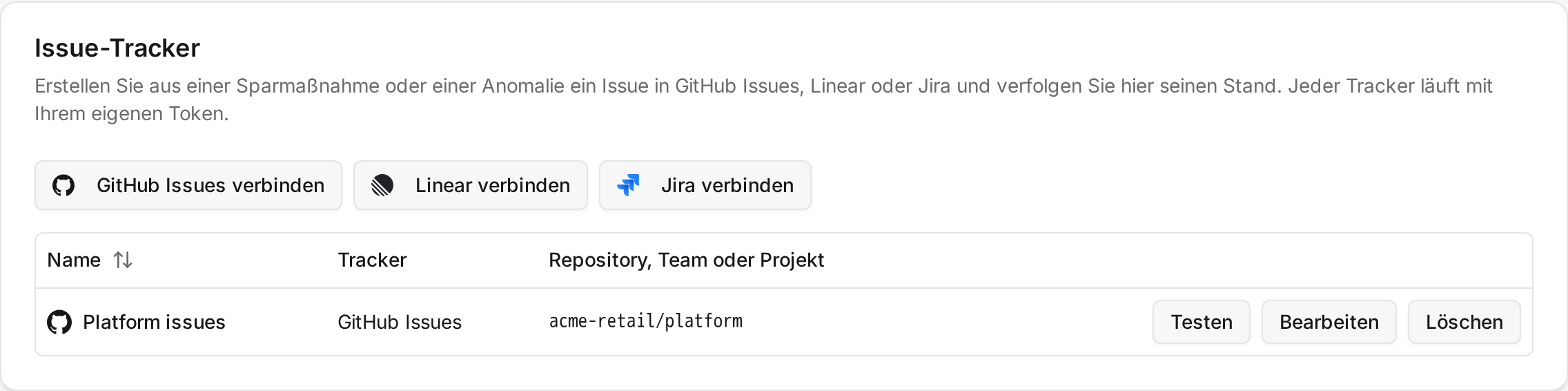
## GitHub Issues verbinden
1. Wähle **GitHub Issues verbinden**.
2. Behalte oder ändere den **Name**, gib das **Repository** als Besitzer und Name ein und füge das **Persönliches Zugriffstoken** ein.
3. Wähle **Verbinden**. **Webhook hinzufügen** zeigt die **Webhook-URL** und das **Signaturgeheimnis**. Costfluent zeigt das Geheimnis nur dieses eine Mal.
4. Öffne in den „Settings“ des Repositorys auf GitHub „Webhooks“ und füge einen Webhook hinzu: die **Webhook-URL** als Payload-URL, den Inhaltstyp application/json, das **Signaturgeheimnis** als Secret und das einzelne Ereignis „Issues“.
5. Wähle **Fertig**.
## Linear verbinden
1. Wähle **Linear verbinden**.
2. Behalte oder ändere den **Name**, gib den **Team-Schlüssel** ein und füge den **Persönlicher API-Schlüssel** ein.
3. Wähle **Verbinden**. **Webhook hinzufügen** zeigt die **Webhook-URL**.
4. Öffne in den „Settings“ von Linear „API“ und erstelle einen Webhook mit der **Webhook-URL** für Issue-Ereignisse. Linear zeigt das Signaturgeheimnis des Webhooks.
5. Füge es in **Signaturgeheimnis des Webhooks** ein und wähle **Geheimnis speichern**. Fügst du den Webhook später hinzu, wähle **Später** und füge das Geheimnis danach mit **Bearbeiten** am Tracker ein.
## Jira verbinden
1. Wähle **Jira verbinden**.
2. Behalte oder ändere den **Name** und gib die **Site** als https://name.atlassian.net, die **E-Mail-Adresse des Kontos**, das **API-Token** und den **Projektschlüssel** ein. **Vorgangstyp** ist der Typ, als den Costfluent Issues erstellt; leer gelassen ist es Aufgabe.
3. Wähle **Verbinden**. **Webhook hinzufügen** zeigt die **Webhook-URL** und das **Signaturgeheimnis**. Costfluent zeigt das Geheimnis nur dieses eine Mal.
4. Öffne in den „System“-Einstellungen von Jira „WebHooks“ und erstelle einen Webhook mit der **Webhook-URL**, dem **Signaturgeheimnis** als Secret und den Ereignissen für erstellte und aktualisierte Vorgänge.
5. Wähle **Fertig**.
**Testen** an einem verbundenen Tracker liest das Repository, Team oder Projekt, das seine Zugangsdaten erreichen, und nennt, was nicht stimmt, etwa ein widerrufenes Token oder ein Repository, das das Token nicht sieht. Es erstellt nichts in deinem Tracker.
## Ein Issue erstellen
- Auf [Einsparungen](/de/optimization/savings) bietet die Spalte **Issue**, die erscheint, solange ein Tracker verbunden ist, an einem offenen oder angenommenen Potenzial **Issue erstellen** an.
- Auf [Einblicke](/de/optimization/insights) bietet jede Anomalie **Issue erstellen** an.
Sind mehrere Tracker verbunden, fragt **Issue erstellen**, in welchem. Das Issue steht danach neben dem Potenzial oder der Anomalie: zuerst **Wird erstellt**, dann sein Schlüssel, sein Stand und ein Link auf das Issue in deinem Tracker.
Das Issue enthält den Titel, den Nachweis, die geschätzte monatliche Einsparung und den Verantwortlichen des Potenzials, oder den Dienst, die Kosten, die erwarteten Kosten und den Tag der Anomalie, sowie einen Link zurück zu Costfluent.
## Wie es sich verhält
- Ein Potenzial oder eine Anomalie hat in jedem Tracker höchstens ein Issue. Fragst du im selben Tracker erneut, siehst du das bereits bestehende.
- Das Issue entsteht innerhalb von etwa einer Minute nach **Issue erstellen**. Lehnt der Tracker es ab, steht **Issue fehlgeschlagen** mit dem Grund des Trackers da, und **Issue erstellen** fragt erneut.
- Der Stand kommt über den Webhook des Trackers: **Offen**, **In Arbeit**, **Erledigt** oder **Abgebrochen**. GitHub kennt keinen Stand in Arbeit. Ein Issue, das als nicht geplant oder als Duplikat geschlossen oder in Jira als Won't Do gelöst wurde, ist **Abgebrochen**.
- Kommt das Issue eines angenommenen Potenzials auf **Erledigt**, wird das Potenzial **Umgesetzt**, im [Audit-Log](/de/admin/audit-log) mit **System** als Akteur. Sonst bewegt nichts ein Potenzial: Ein wieder geöffnetes Issue setzt es nicht zurück, und ein offenes Potenzial bleibt offen.
- Costfluent liest das Issue bei jedem Webhook-Ereignis aus deinem Tracker zurück und zeigt, was der Tracker meldet. Ein doppelt oder in falscher Reihenfolge zugestelltes Ereignis ändert daher nichts.
- Token, API-Schlüssel und API-Token werden nie wieder angezeigt. Lass in **Bearbeiten** ein Zugangsdatum leer, um das gespeicherte zu behalten.
- Löschst du einen Tracker, bleiben seine Issues in deinem Tracker; Costfluent zeigt sie nicht mehr an und verfolgt ihren Stand nicht mehr.
:::note
Ohne den Webhook behält ein Issue den Stand, den es beim Erstellen hatte.
:::
## Verwandte Seiten
- [Einsparungen](/de/optimization/savings)
- [Einblicke](/de/optimization/insights)
- [Audit-Log](/de/admin/audit-log)