# Anmerkungen
Eine Anmerkung ist eine datierte Markierung im Diagramm eines gespeicherten Berichts: eine Notiz, die jemand geschrieben hat, etwa „Batch-Jobs auf Graviton umgezogen“, oder der Tag, an dem eine Budgetschwelle oder eine Kostenwarnung zum Bericht ausgelöst hat. Sie erklärt eine Kostenänderung für alle, die den Bericht als Nächste öffnen. Das Feld **Anmerkungen** unter dem Diagramm listet sie auf, und das Diagramm zeichnet jede als Markierung.
## Bevor du beginnst
- Ein gespeicherter Bericht; ein neuer Bericht hat kein Feld **Anmerkungen**, bis er gespeichert ist. Siehe [Berichte speichern und verwalten](/de/cost-reports/manage).
- Jede Teamrolle kann Anmerkungen lesen. Anmerkungen hinzufügen, bearbeiten, als erledigt markieren und löschen erfordert die Teamrolle Bearbeiter in einem Workspace, den dein Team bearbeiten kann, denselben Zugriff, der den Bericht ändert. Siehe [Zugriffsmodell](/de/concepts/access-model).
## Notiz hinzufügen
1. Öffne den Bericht. Zeige in einem Balken-, Linien- oder Flächendiagramm auf den Tag, die Woche oder den Monat, um den es geht, und wähle „Notiz am … hinzufügen“ mit dem Datum. Oder wähle **Neu** im Feld **Anmerkungen**.
2. Prüfe in **Neue Anmerkung** das **Datum** und gib die **Notiz** ein.
3. Behalte unter **Berichte** diesen Bericht oder wähle bis zu zehn Berichte des Workspace, zu denen die Notiz gehört.
4. Wähle **Anmerkung hinzufügen**.
Die Notiz erscheint im Feld mit ihrem Datum, „Notiz“ und „Hinzugefügt von“ mit ihrem Verfasser, und als Markierung im Diagramm jedes Berichts, an dem sie steht.
## Markierungen lesen
Jede Markierung ist eine gestrichelte Linie durch den Balken oder Punkt, der ihr Datum enthält, mit einem Zähler für die Anmerkungen dort. Ein wöchentliches Diagramm zeichnet die Anmerkungen einer Woche an ihrer Woche, die am Montag beginnt, ein monatliches oder vierteljährliches an ihrem Monat oder Quartal. Ein Datum in einem Prognosezeitraum steht an der Prognose.
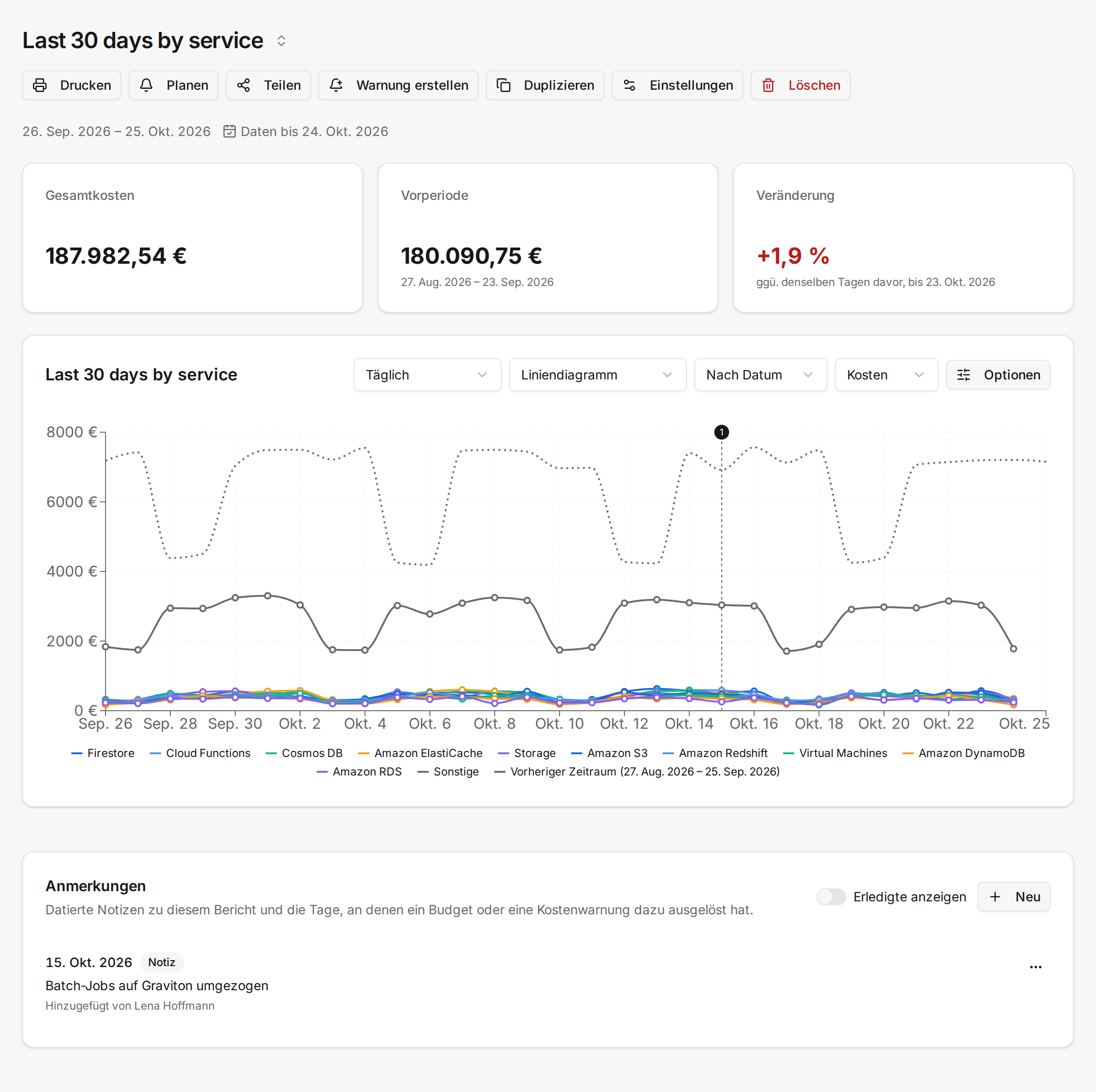
Wähle eine Markierung, um nur ihre Anmerkungen im Feld zu zeigen; es nennt dann den Tag oder die Tage ihres Zeitraums. Wähle **Alle anzeigen**, um wieder den ganzen Zeitraum des Berichts aufzulisten.
## Markierungen von Kostenwarnungen
Löst eine [Kostenwarnung](/de/planning/alerts) der Art Ausgabenschwelle oder ungewöhnliche Änderung aus, versieht sie jeden gespeicherten Bericht ihres Workspace mit einer Anmerkung, dessen Filter derselbe ist wie ihrer, gleich in welcher Reihenfolge seine Bedingungen stehen. Eine Warnung, die aus einem Bericht angelegt wurde, markiert also diesen Bericht, solange sich keiner der beiden Filter ändert. Die Anmerkung lautet „Kostenwarnung“, nennt die Warnung und verlinkt die Seite **Warnungen**. Sie trägt den letzten Tag, den die Warnung gemessen hat, vorgestern in UTC, weil Anbieter Kosten ein bis zwei Tage später liefern.
## Markierungen von Budgets
Ein [Budget](/de/planning/budgets), das einen gespeicherten Bericht misst, versieht diesen Bericht jedes Mal mit einer Anmerkung, wenn eine Schwelle auslöst; werden mehrere zugleich überschritten, nennt eine Anmerkung die höchste. Die Anmerkung lautet „Budgetwarnung“, nennt das Budget und die erreichte Schwelle und verlinkt das Budget. Sie trägt den letzten Kostentag, den das Budget gezählt hat: heute in der Zeitzone des Workspace oder, wenn er früher liegt, den letzten Tag, für den die Verbindungen des Berichts Daten haben.
## Bearbeiten, als erledigt markieren oder löschen
1. Öffne im Feld **Anmerkungen** das Aktionsmenü der Anmerkung.
2. Wähle **Bearbeiten**, um Datum, Text oder Berichte einer Notiz zu ändern, **Als erledigt markieren**, um sie auszublenden, oder **Löschen**, um sie aus jedem Bericht zu entfernen, an dem sie steht.
Eine erledigte Anmerkung verschwindet aus dem Feld und dem Diagramm. Schalte **Erledigte anzeigen** ein, um erledigte wieder zu sehen, als „Erledigt“ markiert, und wähle **Wieder öffnen** im Aktionsmenü, um eine zurückzuholen.
## Wie es sich verhält
- Eine Notiz fasst bis zu 1.000 Zeichen und steht an einem bis zehn Berichten. Sie wird so gezeigt, wie sie geschrieben wurde: Text wird nie als Formatierung oder Link gelesen.
- Eine Anmerkung von einem Budget oder einer Kostenwarnung hält fest, was geschehen ist. Sie kann als erledigt markiert oder gelöscht, aber nicht bearbeitet werden.
- Ein Budget über den ganzen Workspace oder ein Segment misst keinen Bericht und fügt keine Anmerkung hinzu. Ebenso wenig eine Warnung bei geringer Tag-Abdeckung oder eine Kostenwarnung, die Verbindungen nennt, weil kein Bericht zeigt, was sie misst.
- Feld und Diagramm zeigen die Anmerkungen, deren Datum im Zeitraum des Berichts liegt. Ändern sich Zeitraum oder Granularität, wandern die Markierungen mit.
- Kreisdiagramme, Tabellen und Diagramme mit Gruppen auf der horizontalen Achse zeichnen keine Markierungen; das Feld listet die Anmerkungen trotzdem.
- Ein gelöschter Bericht fällt aus seinen Anmerkungen heraus. Eine Anmerkung, deren Berichte alle gelöscht sind, wird nicht mehr aufgelistet.
- Anmerkungen bleiben im Workspace: Ein Freigabelink, ein Dashboard-Widget und der gedruckte Bericht zeigen keine.
- Hinzufügen, Bearbeiten, Als-erledigt-Markieren, Wiederöffnen und Löschen einer Anmerkung wird im [Audit-Protokoll](/de/admin/audit-log) festgehalten. Die Public API liest und schreibt Anmerkungen unter `/v1/annotations`; siehe die [API-Referenz](/api).
## Verwandte Seiten
- [Berichte speichern und verwalten](/de/cost-reports/manage)
- [Budgets](/de/planning/budgets)
- [Warnungen](/de/planning/alerts)
- [Audit-Protokoll](/de/admin/audit-log)